Fertig? Chilli fragt nach.
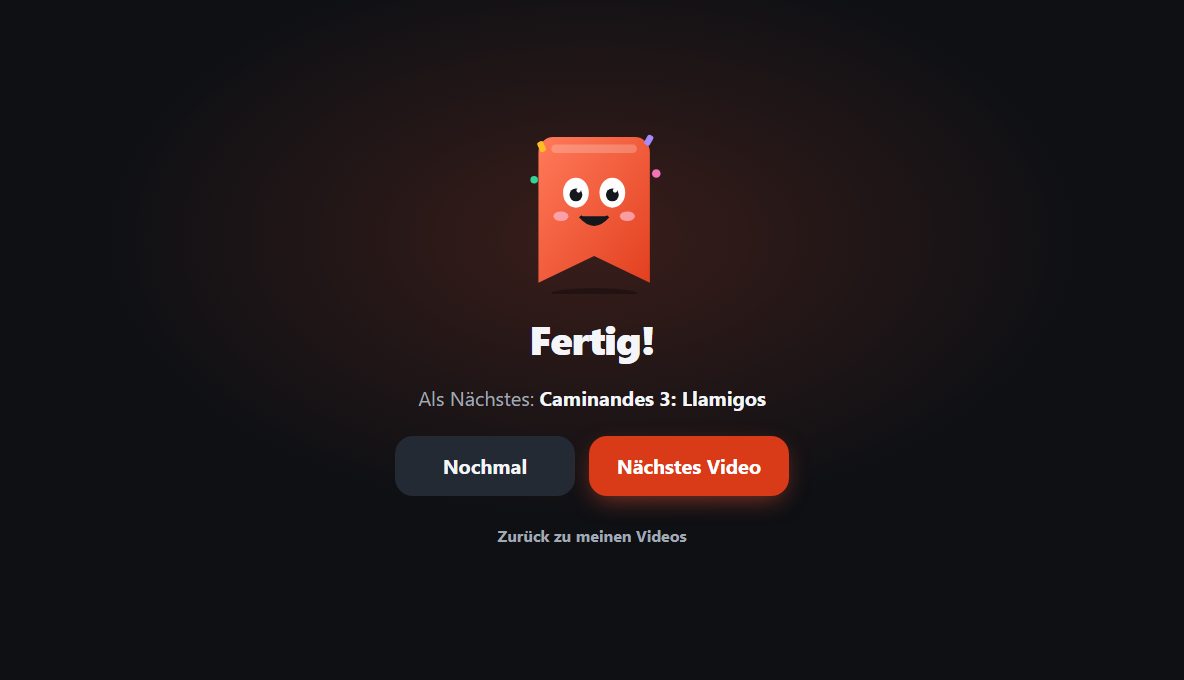
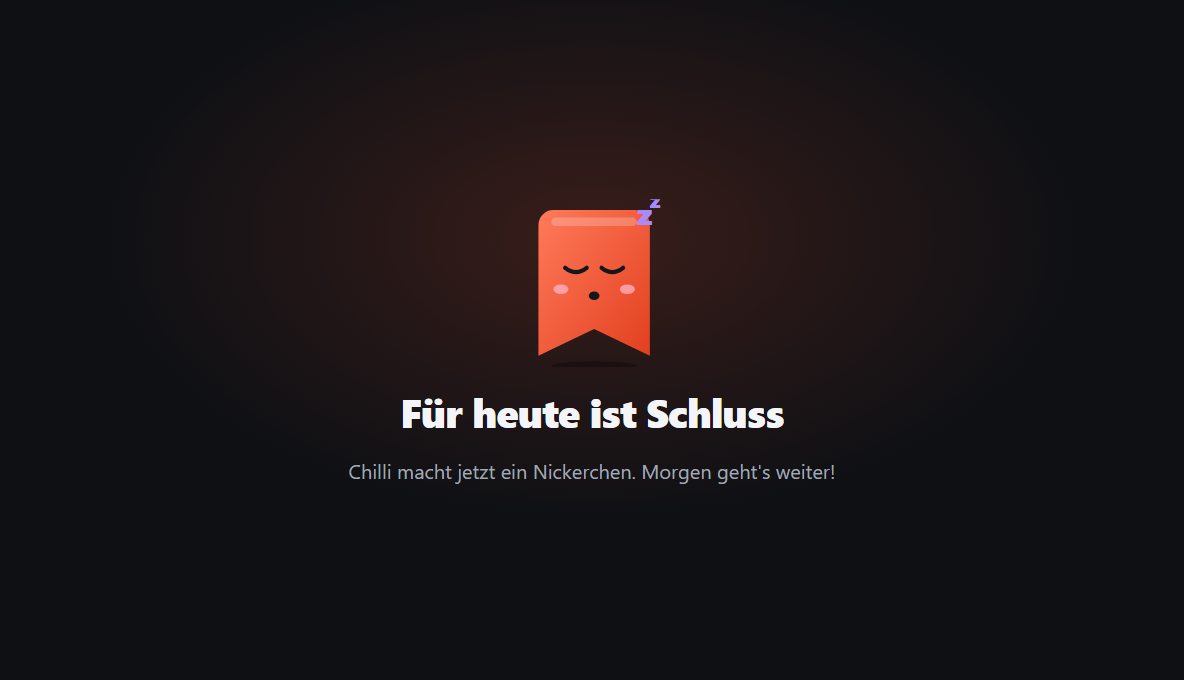
Statt einer Wand aus fremden Vorschlägen kommt ein ruhiger Schlussbildschirm, mit großen Knöpfen, die schon Kinder bedienen können.
Neu in 2.0: Kinderbereich mit Eltern-PIN · für Windows
Kopier einen YouTube®-Link, und ChillPlay sammelt ihn sofort in der richtigen Sammlung, mit Titel und Vorschaubild. Ein Klick, und das Video läuft in Brave®. Und im Kinderbereich sehen deine Kinder nur, was du freigibst: ohne Vorschläge, geschützt mit deiner PIN.
Interaktive Vorschau Probier's direkt hier im Browser aus
Sammlungen
 Big Buck BunnyBlender
Klick auf ein Video, so als hättest du seinen Link im Browser kopiert:
Vereinfachte Vorschau im Browser. Das echte ChillPlay ist ein Programm für Windows, mit Kinderbereich, Suche, drei Ansichten und mehr.
Vorher · Nachher
YouTube-Videos in WhatsApp-Chats, auf Notizzetteln und in 47 offenen Tabs? Zieh den Regler und schau, was ChillPlay daraus macht.
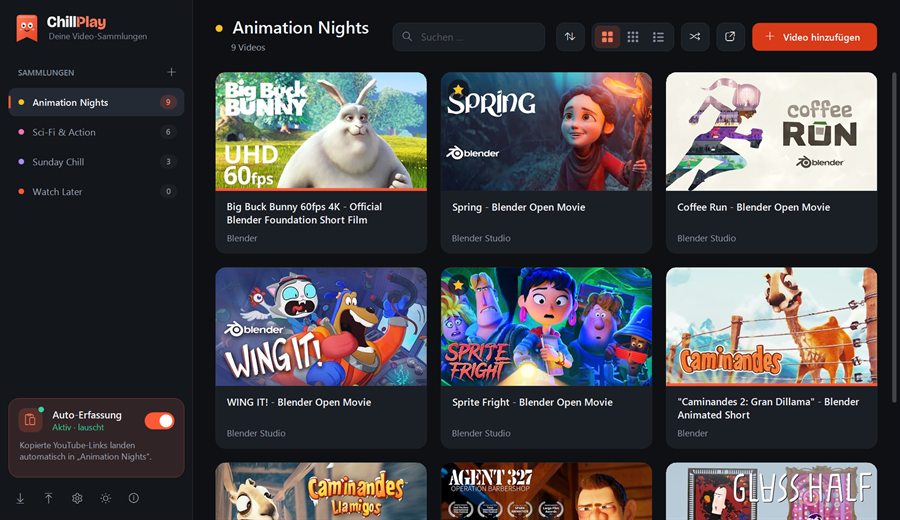
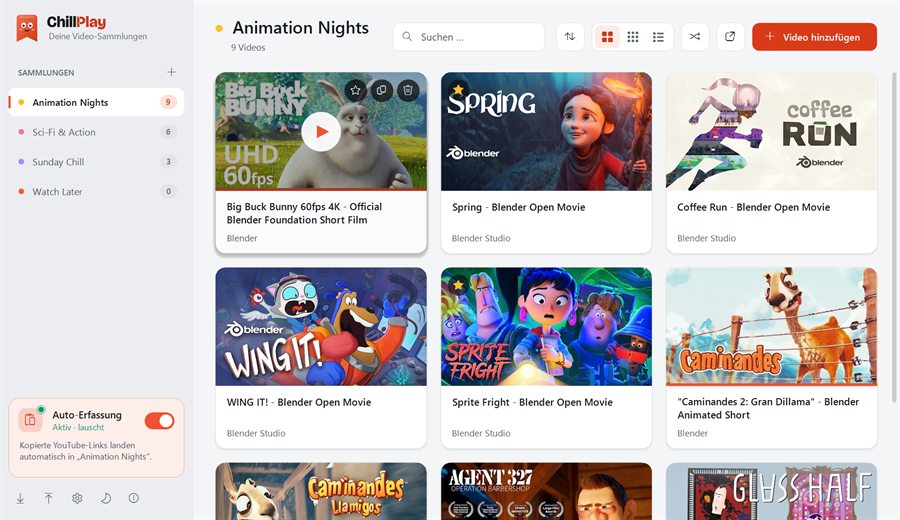
Neu: Kinderbereich
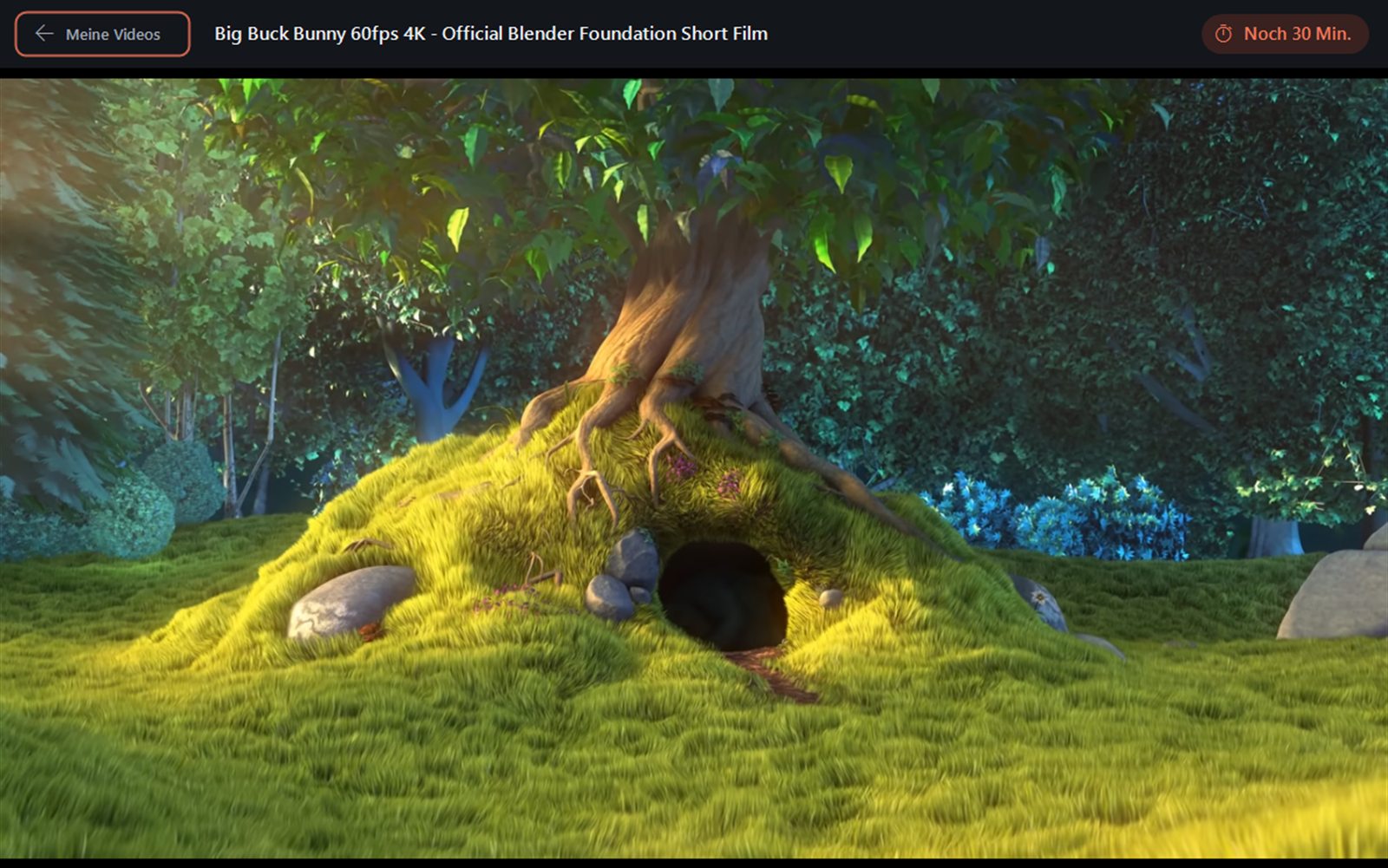
Du suchst die Videos aus, ChillPlay spielt genau diese ab. Keine Vorschläge daneben, keine Kommentare, keine Suche. Und raus geht's nur mit deiner Eltern-PIN.
Statt einer Wand aus fremden Vorschlägen kommt ein ruhiger Schlussbildschirm, mit großen Knöpfen, die schon Kinder bedienen können.
Die restliche Zeit steht immer oben im Player. Ist sie aufgebraucht, hält das Video an und Chilli verabschiedet sich bis morgen. Du musst nicht der Spielverderber sein.
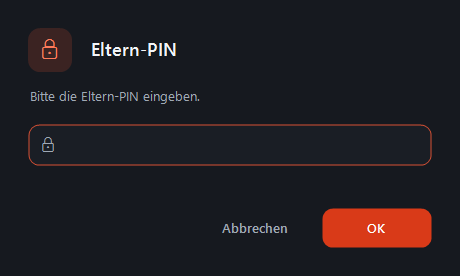
4 bis 8 Ziffern, die nur du kennst. Nach fünf falschen Versuchen ist eine Minute Pause, damit Durchprobieren keinen Spaß macht.
Ehrlich gesagt: Der Kinderbereich zeigt Videos über den offiziellen YouTube-Player (youtube-nocookie.com). Werbung, die YouTube bei einzelnen Videos schaltet, kann weiterhin erscheinen. Er ersetzt auch keine Aufsicht, aber er nimmt YouTube den Sog.
So geht's
In einer Minute eingerichtet. Danach musst du eigentlich nur noch eins: Links kopieren.
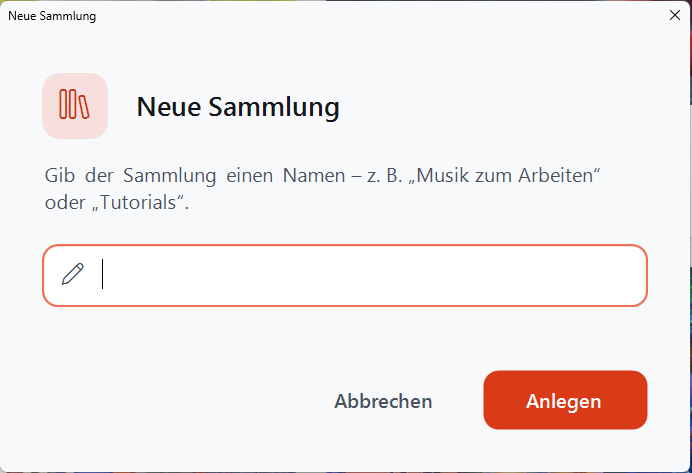
„Musik zum Arbeiten“, „Rezepte“, „Für später“: so viele, wie du magst. Mit Strg+N geht's noch schneller.
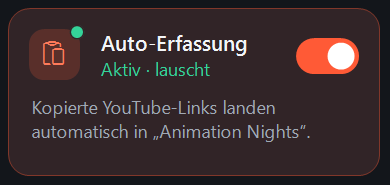
Ein Klick auf den Schalter. Ab jetzt lauscht ChillPlay an der Zwischenablage, auch im Hintergrund.
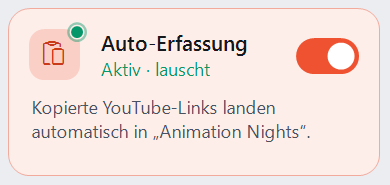
Irgendwo einen YouTube-Link kopieren, und zack: Er ist in deiner Sammlung, mit Titel, Kanal und Bild.

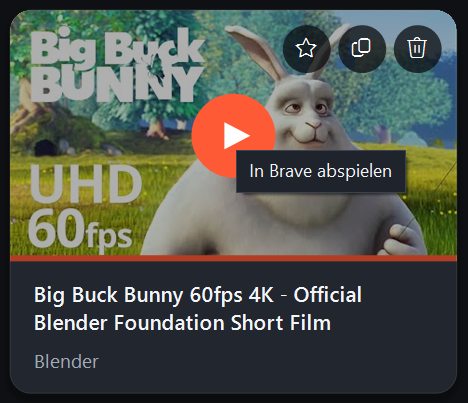
Kachel anklicken, und das Video startet in Brave. Oder gleich die ganze Sammlung als Tabs öffnen: Binge-Modus an.
Funktionen
Alles, was eine gute Videothek braucht, und nichts, was nervt.
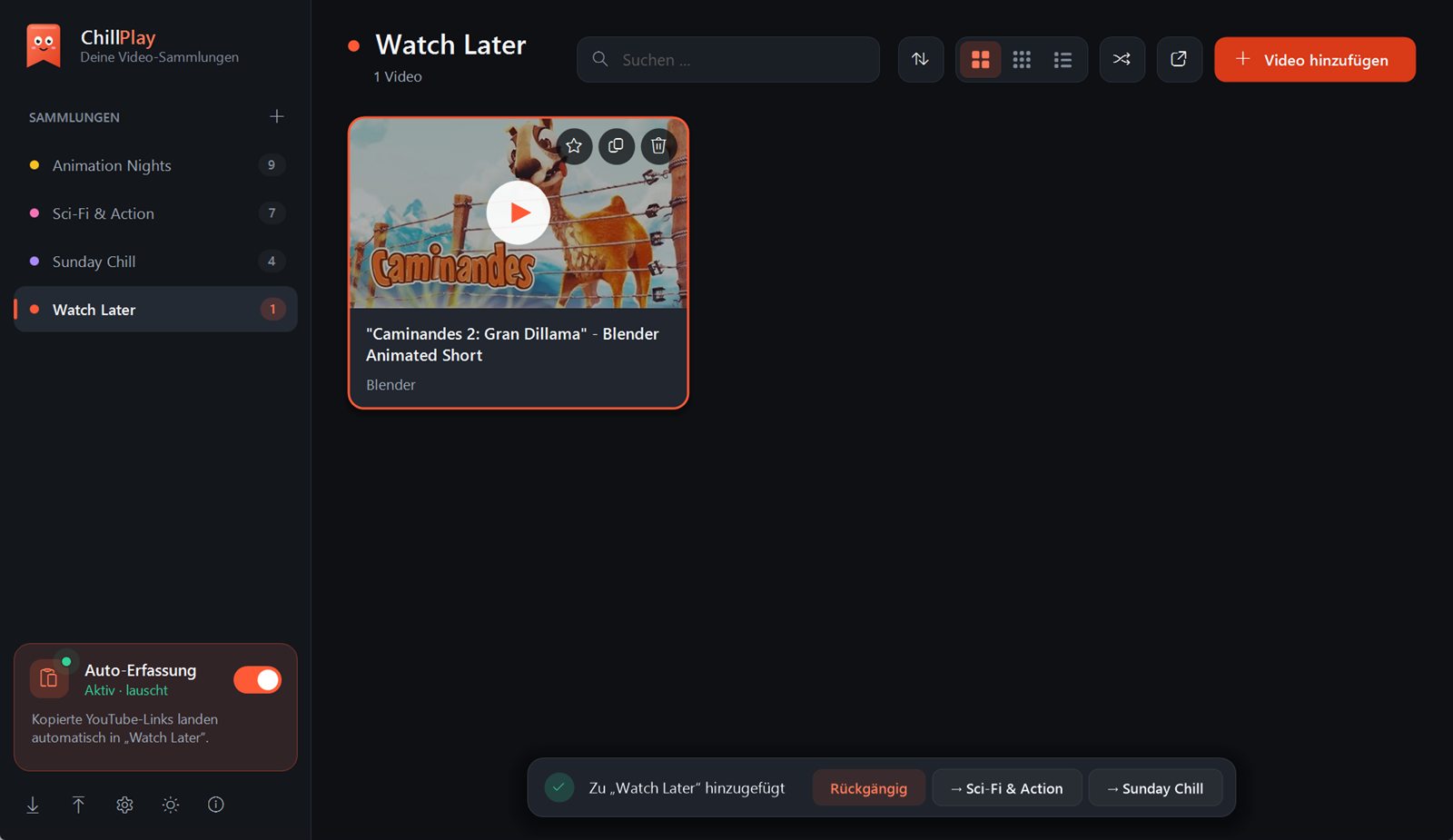
Kopieren genügt. Direkt danach bietet dir ChillPlay deine zuletzt benutzten Sammlungen an. Ein Tipp, und das Video ist umsortiert.
Sammeln aus jeder App, auch bei ausgeschalteter Auto-Erfassung: Strg+Umschalt+Y
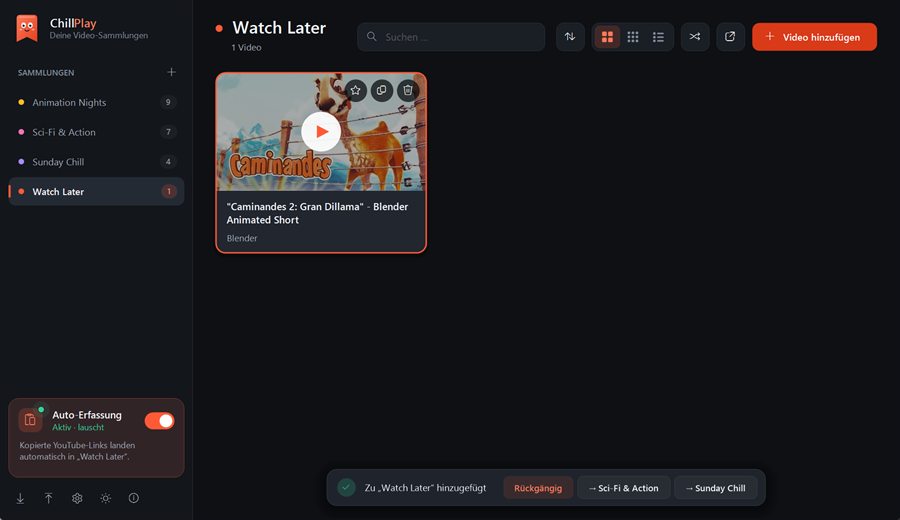
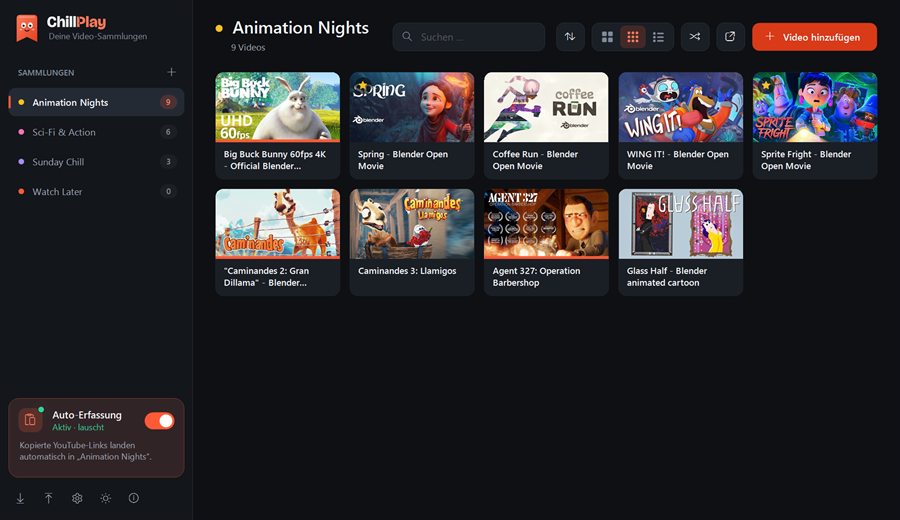
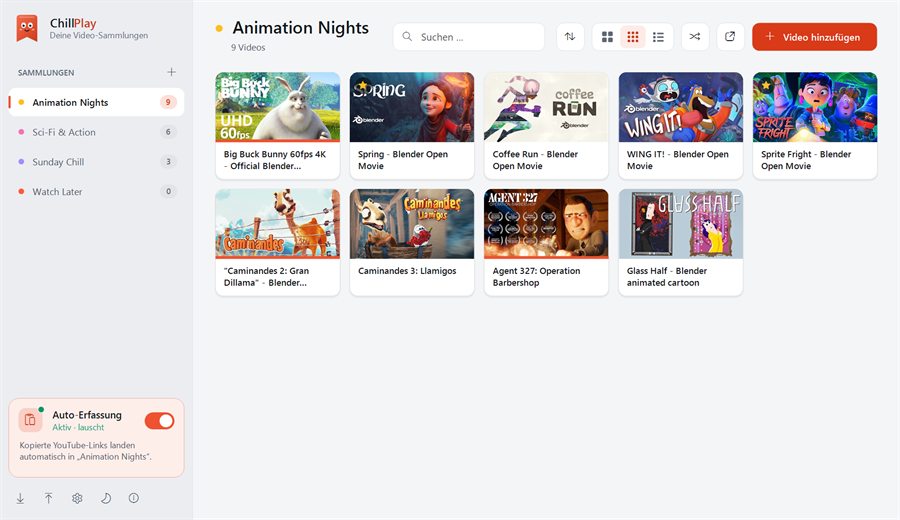
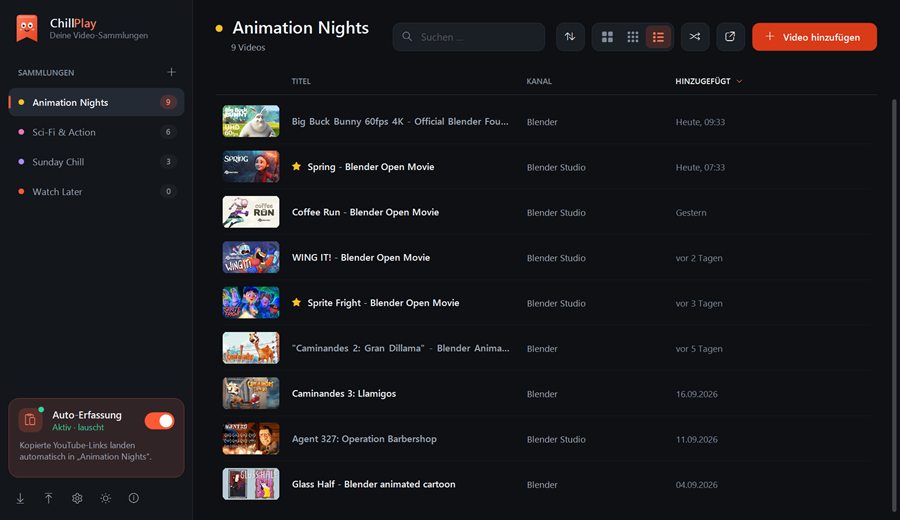
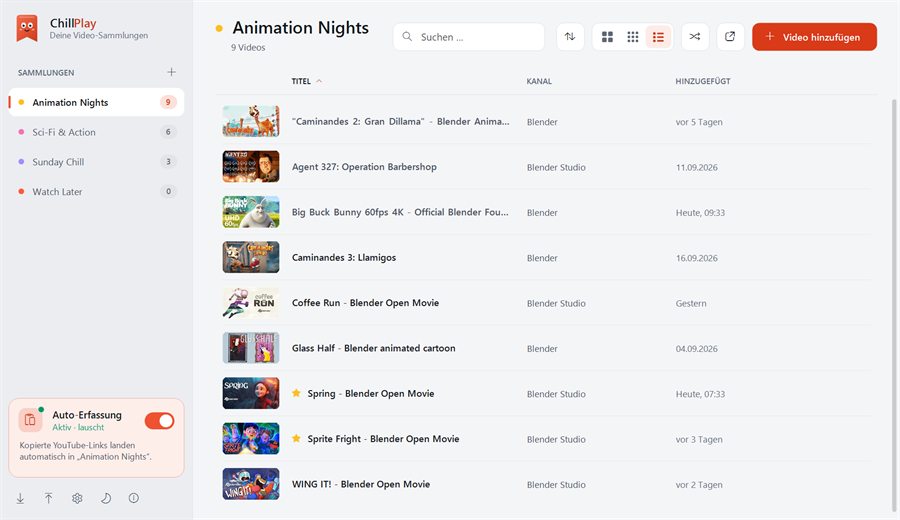
Große Kacheln zum Stöbern, kleine für den Überblick, Liste für Ordnungsfans. Jede Sammlung merkt sich ihre Ansicht.
Datenordner in OneDrive, kDrive oder Dropbox legen, fertig. Deine Sammlungen sind auf allen PCs gleich, und ChillPlay merkt Änderungen automatisch.
ChillPlay öffnet deine Videos in Brave: dem schnellen, datensparsamen Browser mit eingebauten Brave Shields gegen Tracker und Werbung. Noch kein Brave? ChillPlay bietet die Installation mit einem Klick an, direkt vom offiziellen Server und mit geprüfter Signatur.
Keine Idee? Ein Klick spielt ein Zufallsvideo, am liebsten eins, das du noch nicht gesehen hast.
Wofür würdest du ChillPlay nutzen?
Stern drauf für die Lieblinge. Angesehene Videos bekommen einen Balken. Filter „Nur ungesehene“ + „Alle öffnen“ = Binge-Modus.
Durchsucht Titel, Kanal und Link, schon während du tippst. Strg+F, und du bist da.
Deutsch, Schweizerdeutsch, English, Français, Español, Italiano, Português: umschalten ohne Neustart.
Eine einzige EXE, keine Installation nötig. Portabel gestartet, bleibt nichts auf dem PC zurück.
Tägliche Sicherungen (20 Stände) und Strg+Z für alles, was du aus Versehen gelöscht hast.
Sieht immer gut aus. Probier's hier aus: Der Schalter oben rechts macht dasselbe mit dieser Website.
Startet auf Wunsch mit Windows unsichtbar im Infobereich und sammelt weiter, auch wenn das Fenster zu ist.
Sammlungen sind eine lesbare Textdatei. Import und Export per Klick, ohne Abhängigkeit und ohne Cloud-Zwang.
Screenshots
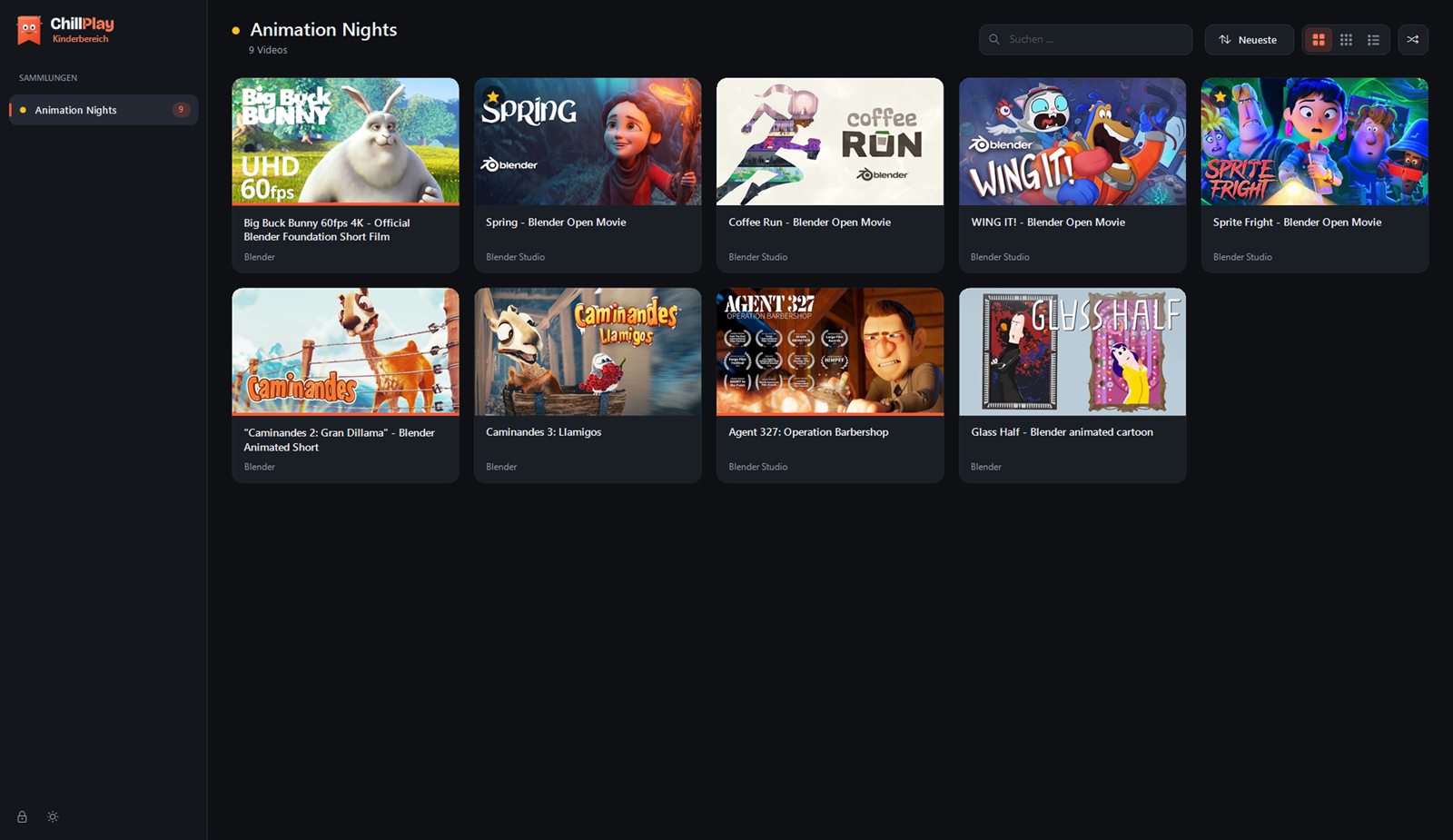
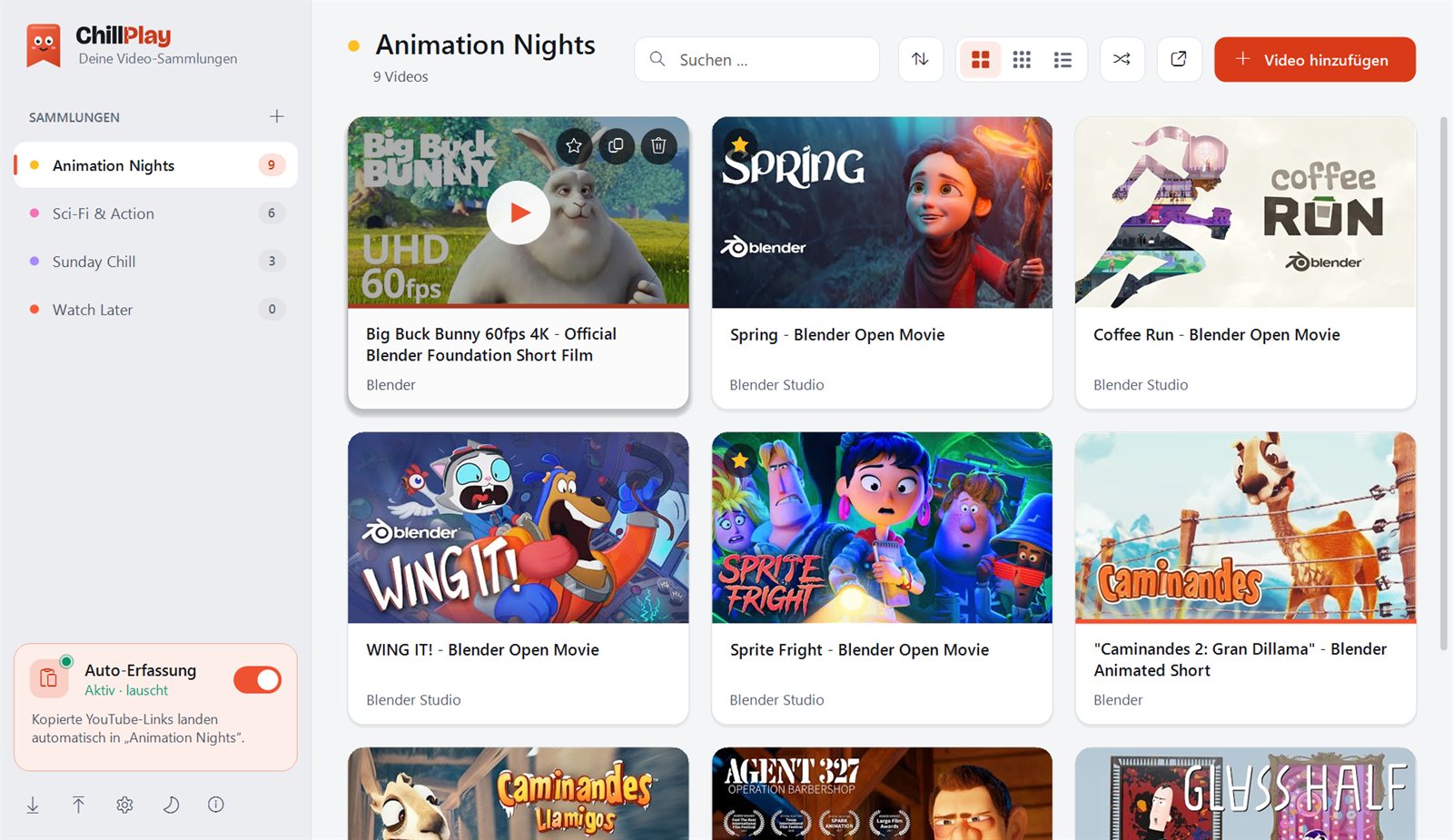
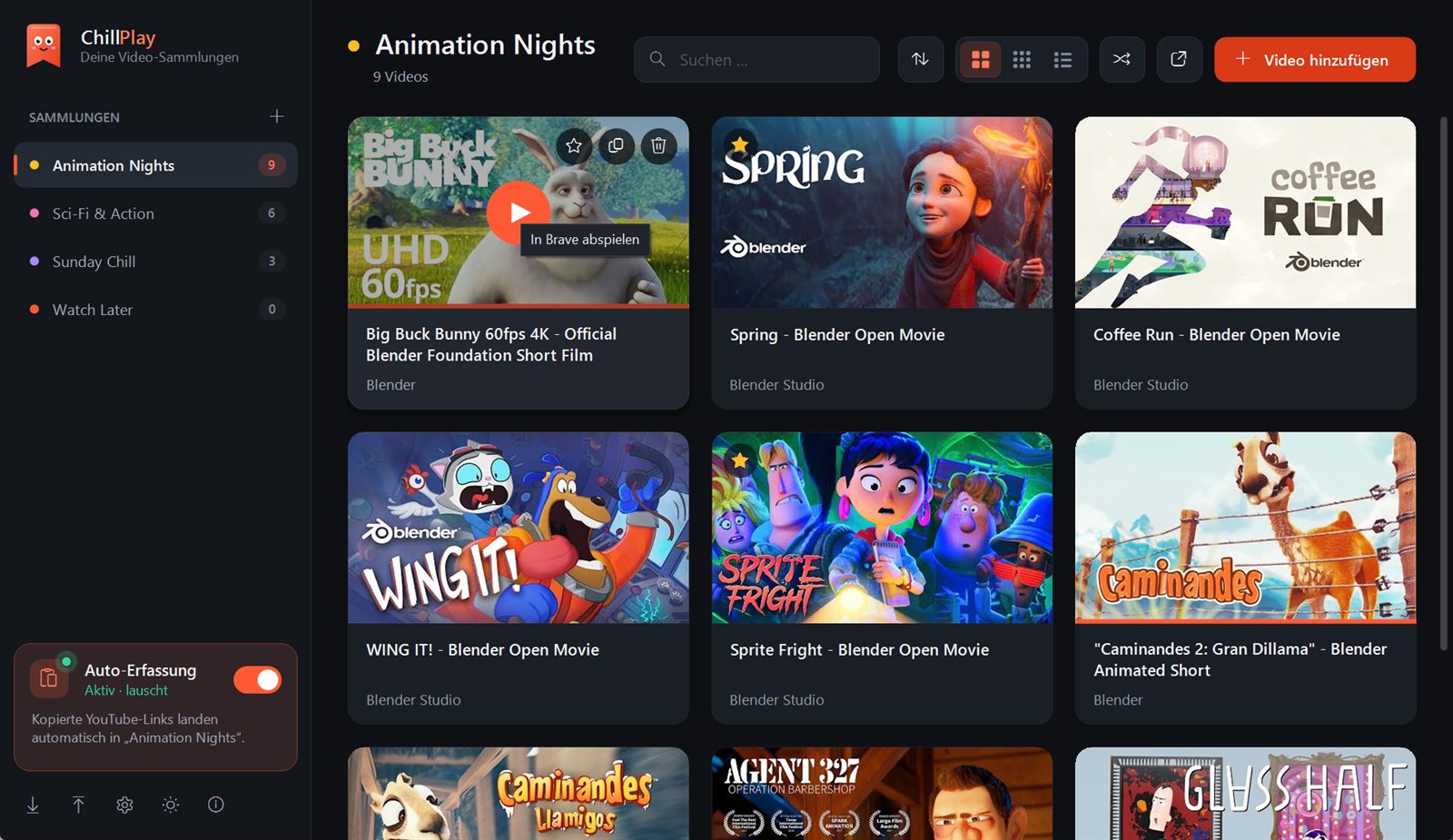
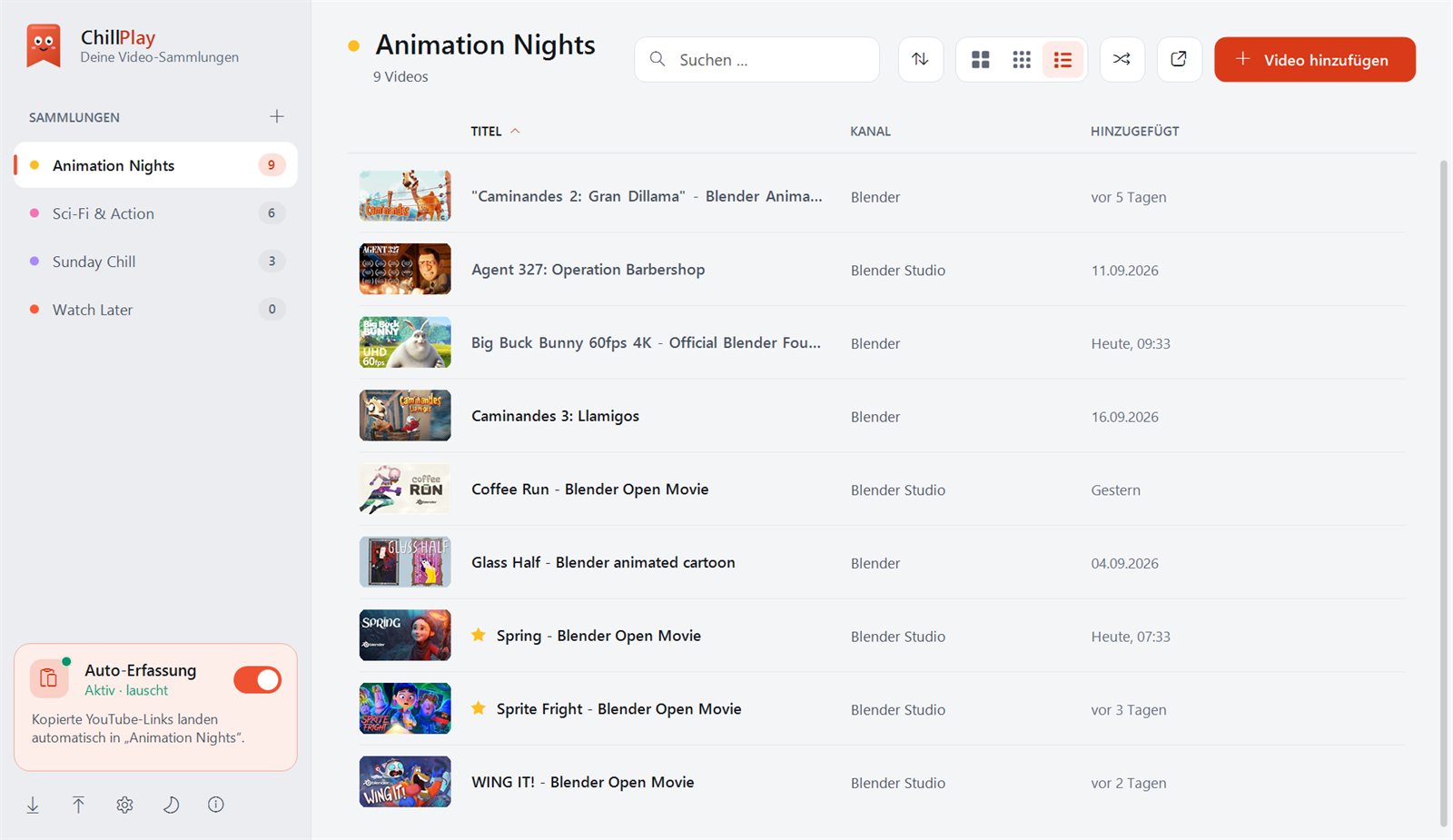
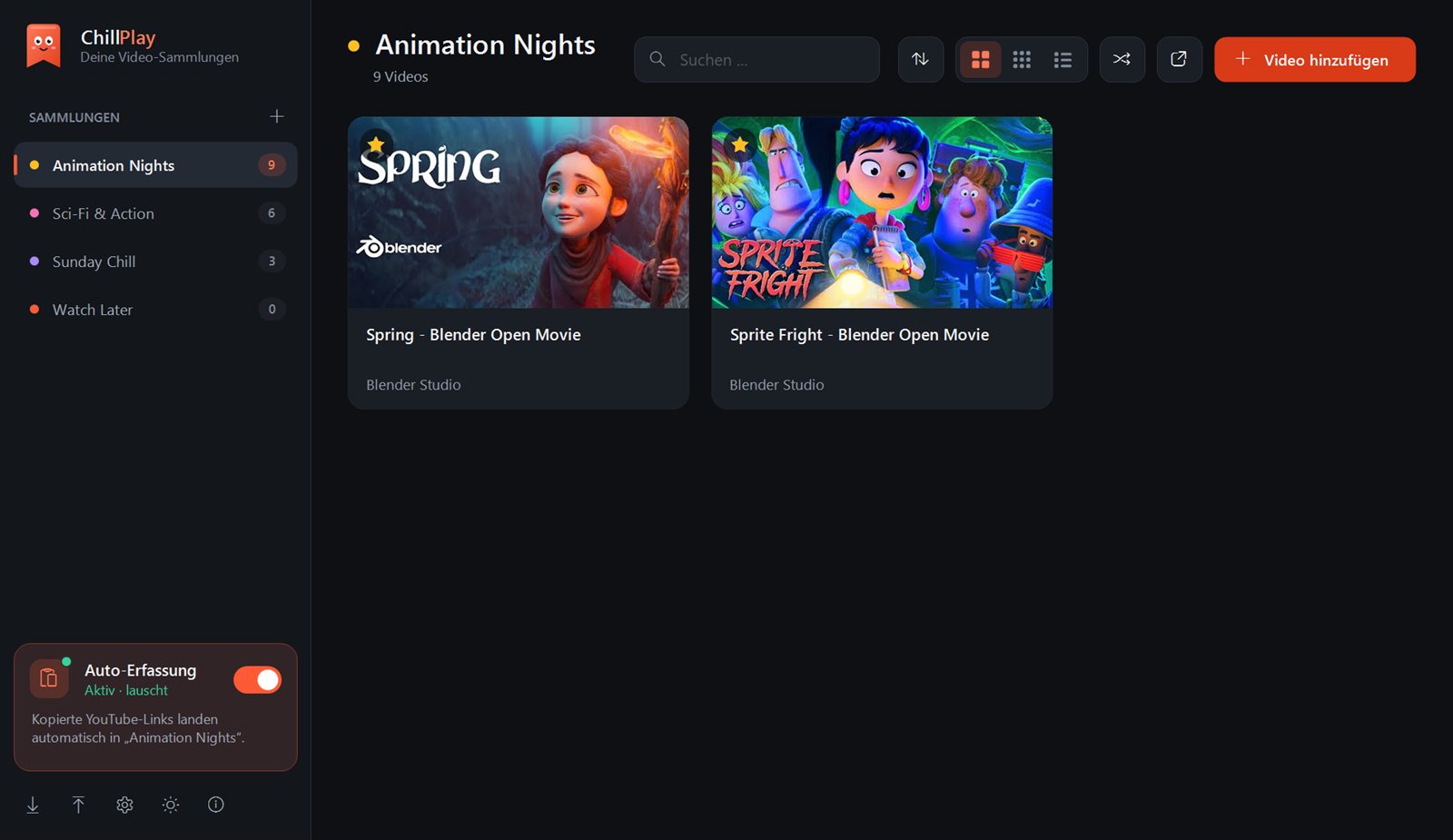
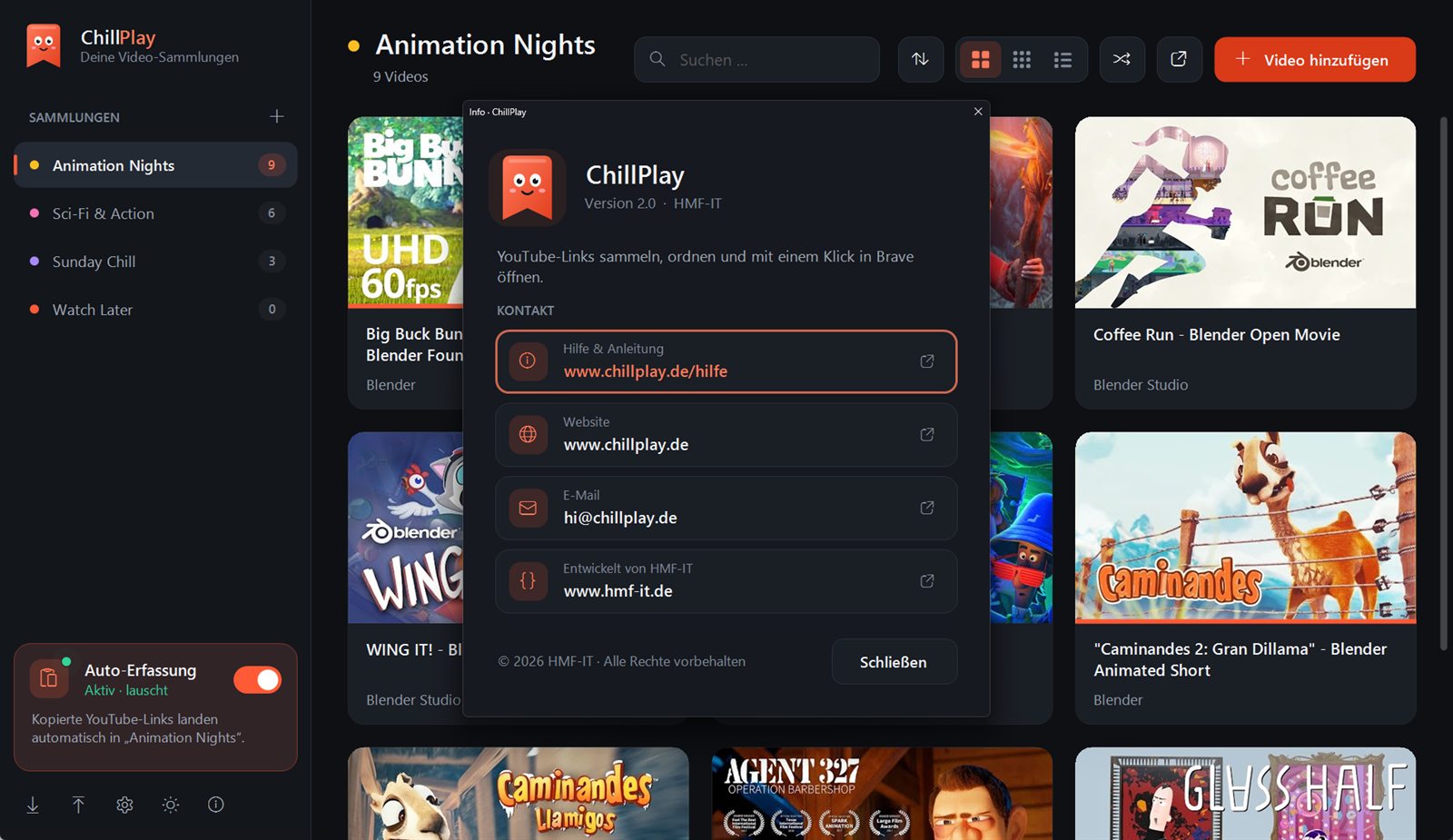
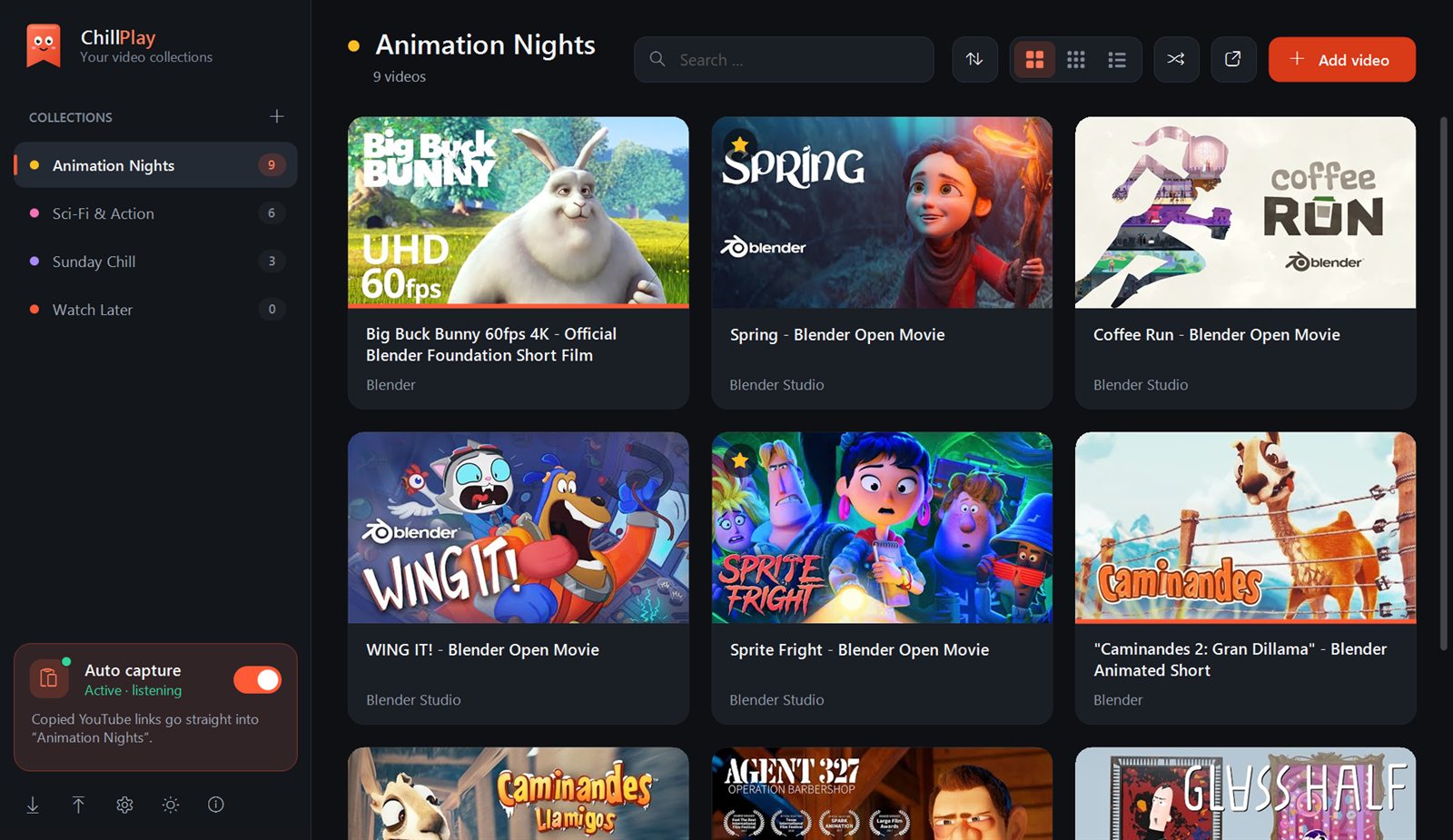
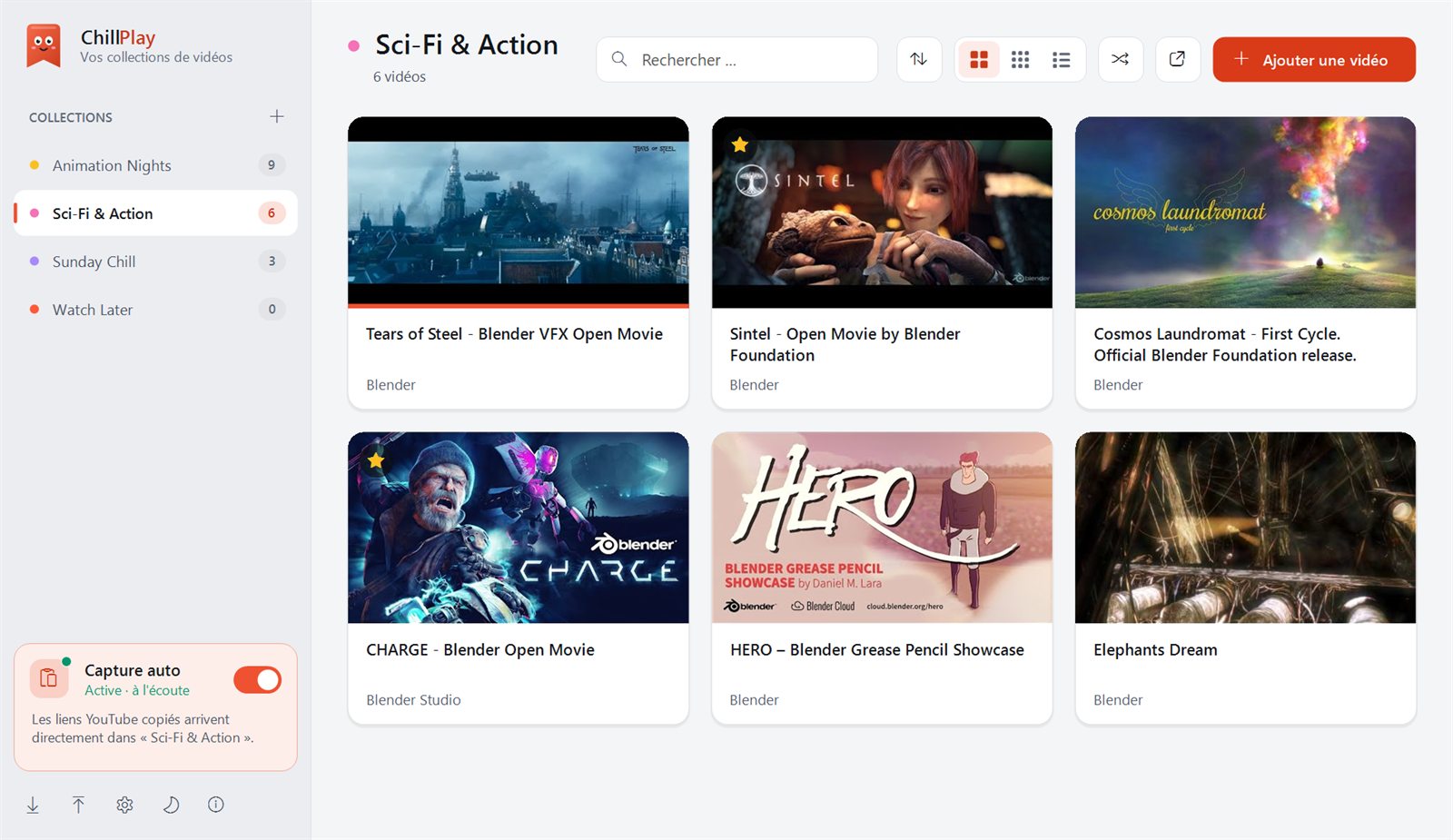
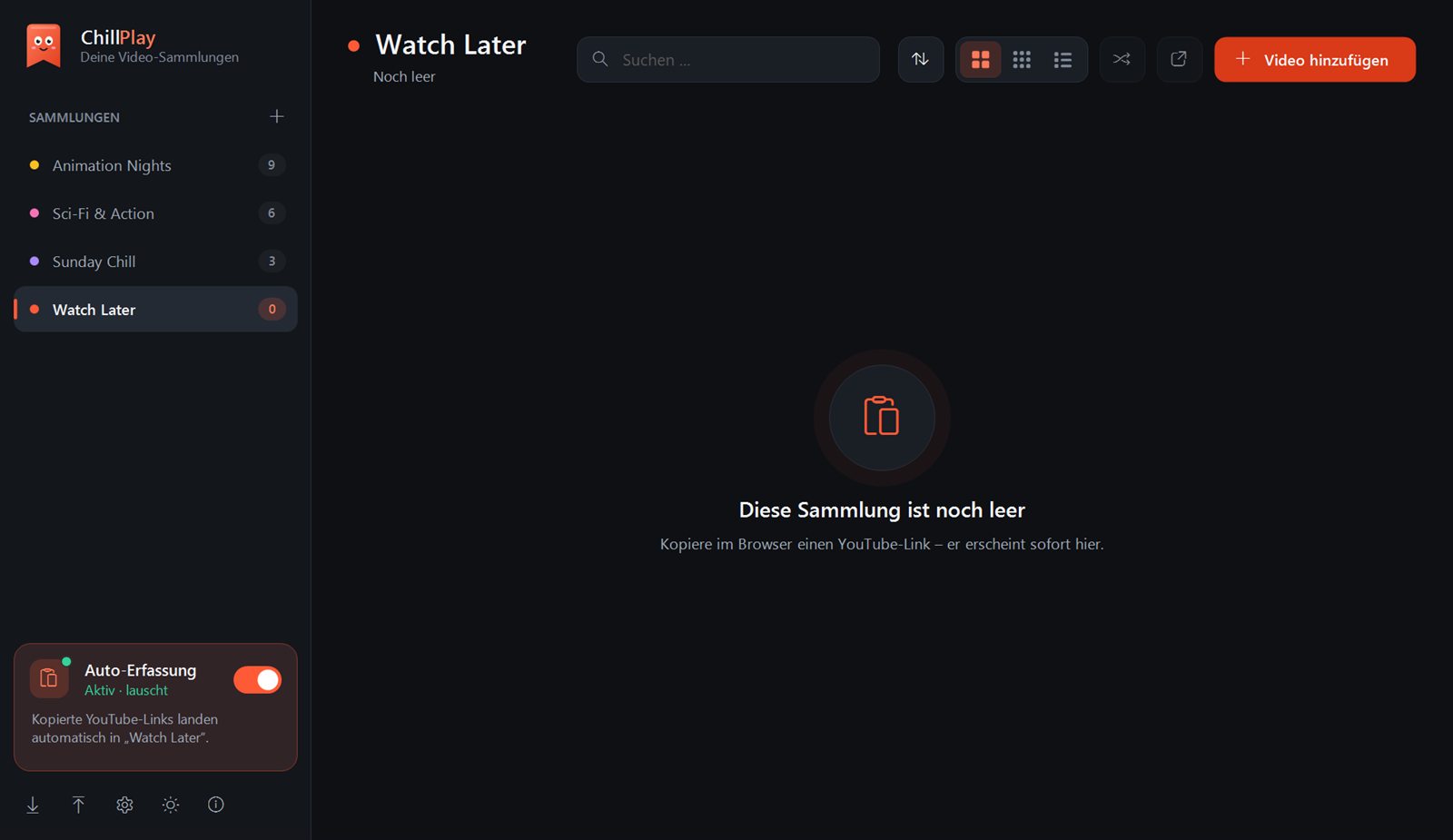
Versprochen
Preise
Kein Abo, keine Folgekosten. Erst testen, dann entscheiden.
Trag dich jetzt ein, und du bekommst zum Start deinen persönlichen Rabattcode. Unverbindlich, eine einzige E-Mail.
Die Demo kann alles, sie speichert nur keine hinzugefügten Links. Kostenlos und ohne Anmeldung.
Für dich allein
14,90 €
einmalig · inkl. MwSt.
Beliebt
Für den ganzen Haushalt
24,90 €
einmalig · inkl. MwSt.
Bestpreis
Nie wieder zahlen
39,90 €
einmalig · inkl. MwSt.
PayPalVisaMastercardApple PayGoogle Pay
Alle Preise sind Endpreise inkl. MwSt. Verkauf, Zahlung und Rechnung laufen über unseren Vertriebspartner Lemon Squeezy (Merchant of Record).
| Funktion | Demo | Vollversion |
|---|---|---|
| Auto-Erfassung, Schnellauswahl, Drag & Drop | Ja | Ja |
| Ansichten, Suche, Sortieren, Filter | Ja | Ja |
| Favoriten, „gesehen“, „Überrasch mich“ | Ja | Ja |
| Kinderbereich mit Eltern-PIN und Bildschirmzeit | Ja | Ja |
| Hell/Dunkel, 7 Sprachen, Barrierefreiheit | Ja | Ja |
| Hinzugefügte Links dauerhaft speichern | Nein | Ja |
| Sync über eigenen Cloud-Ordner | Nein | Ja |
| Tägliche Sicherungen | Nein | Ja |
FAQ
Empfohlen, aber kein Muss. ChillPlay öffnet Videos am liebsten in Brave®. Fehlt Brave, fragt ChillPlay beim ersten Video, ob es Brave installieren soll: mit einem Klick, direkt vom offiziellen Server und mit geprüfter Signatur. Sagst du nein, nimmt ChillPlay deinen Standardbrowser. Und das Sammeln funktioniert mit jedem Browser: Link kopieren reicht.
Im Kinderbereich sehen Kinder nur die Sammlungen, die du freigegeben hast. Videos laufen im offiziellen YouTube-Player, eingebettet in ChillPlay: ohne Vorschlagsleiste, Kommentare, Suche und Kanalseiten. Links aus dem Player heraus werden blockiert, am Ende kommt ein eigener Schlussbildschirm. Verlassen und Beenden geht nur mit deiner Eltern-PIN, auf Wunsch mit täglicher Bildschirmzeit. Werbung, die YouTube bei einzelnen Videos schaltet, kann weiterhin erscheinen. Und natürlich ersetzt der Kinderbereich keine Aufsicht.
Nein. Der Kinderbereich hat einen eigenen Player und nutzt dafür Microsoft Edge WebView2, das in Windows 10 und 11 normalerweise schon enthalten ist. Fehlt es, zeigt ChillPlay dir den offiziellen Download von Microsoft.
Die Demo kann alles, was die Vollversion kann. Sie speichert nur deine hinzugefügten Links nicht. Nach dem Beenden ist alles wieder wie am Anfang. So kannst du in Ruhe ausprobieren, ob ChillPlay zu dir passt.
Nein. Du zahlst einmal und nutzt deine Version, so lange du willst. Updates innerhalb der Hauptversion (2.x) sind immer inklusive. Mit „Forever“ bekommst du zusätzlich alle künftigen Hauptversionen.
Mit „Solo“ auf 2 PCs, mit „Family“ und „Forever“ auf bis zu 5 PCs in deinem Haushalt. Die portable Version vom USB-Stick zählt als ein PC.
Deine Sammlungen bleiben auf deinem PC, in einer ganz normalen Textdatei. Es gibt kein Konto, kein Tracking und keine Werbung. Nur für Titel und Vorschaubilder fragt ChillPlay bei YouTube nach. Das kannst du mit dem Offline-Modus komplett abschalten. Im Kinderbereich lädt der eingebettete YouTube-Player die Videos von youtube-nocookie.com.
Ja. ChillPlay merkt sich nur Links, so wie ein Lesezeichen. Es lädt keine Videos herunter, blockiert keine Werbung und verändert YouTube nicht. Die Videos laufen ganz normal in deinem Browser, im Kinderbereich im offiziellen, eingebetteten YouTube-Player.
Ja! Lege neben die ChillPlay.exe eine leere Datei namens portable.txt. Dann speichert ChillPlay alles auf dem Stick und hinterlässt keine Spuren auf dem PC.
Klar. Leg den Datenordner einfach in deinen Cloud-Speicher (OneDrive, kDrive, Dropbox …). ChillPlay erkennt Änderungen vom anderen PC automatisch. Ein ChillPlay-Konto brauchst du dafür nicht.
Noch nicht. Eine Mac-Version ist in Planung. Schreib uns, wenn du Bescheid bekommen möchtest.
Windows SmartScreen warnt bei neuen Programmen, bis sie oft genug heruntergeladen wurden. Klick auf „Weitere Informationen“ und dann auf „Trotzdem ausführen“. Lade ChillPlay aber nur hier von chillplay.de herunter.
Noch was offen? Zur Hilfe oder schreib uns.
Lade die Demo, kopier deinen ersten Link, und sieh selbst, wie entspannt Ordnung sein kann. Für dich, und mit dem Kinderbereich auch für deine Kinder.