?lang=de.)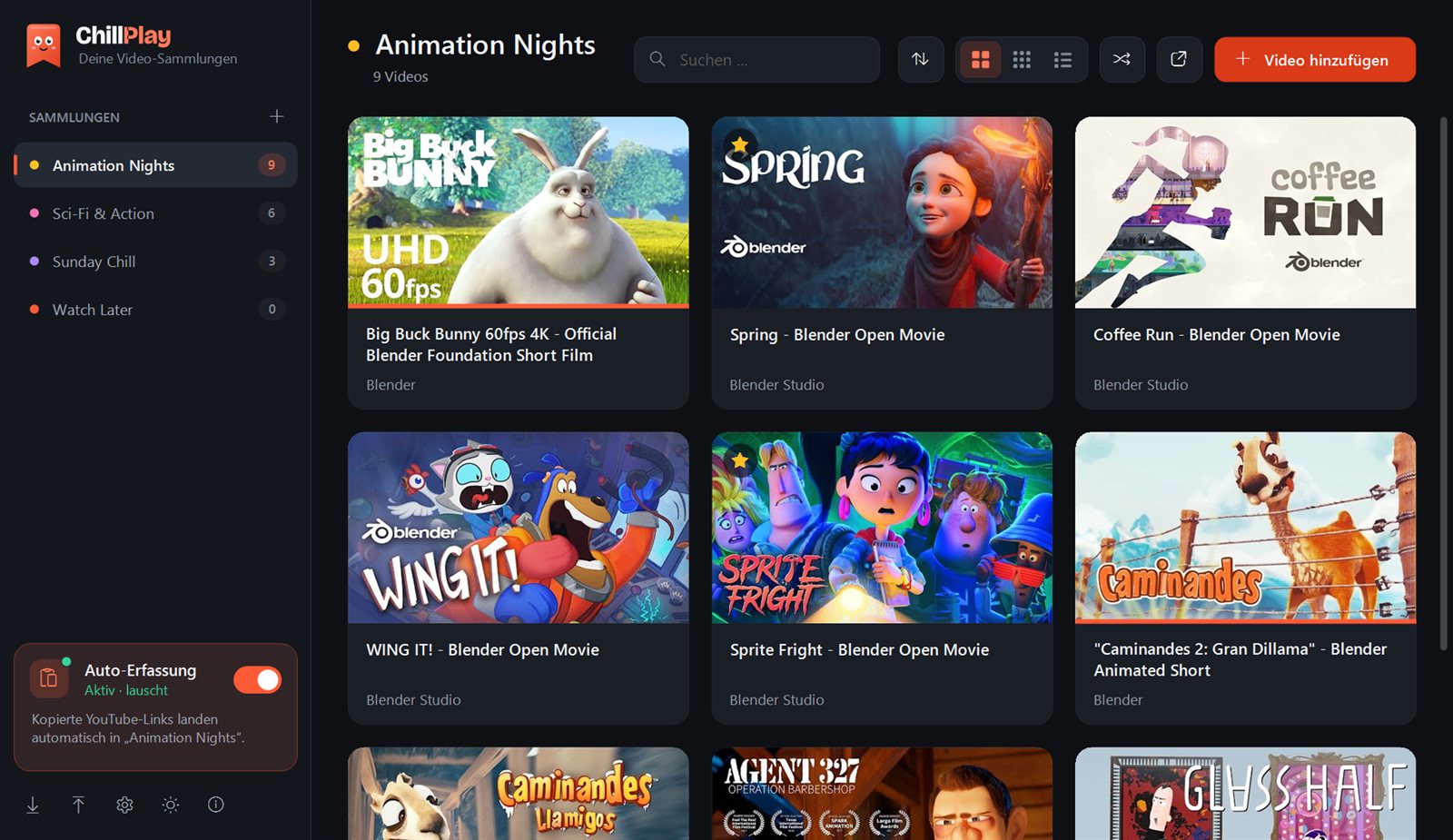
#1. Was ist ChillPlay?
ChillPlay ist deine persönliche Videothek für YouTube-Links unter Windows. Du kopierst einen YouTube-Link, und ChillPlay sammelt ihn sofort in der passenden Sammlung, mit Titel, Kanal und Vorschaubild. Später startest du jedes Video mit einem Klick im Brave-Browser, auf Wunsch auch eine ganze Sammlung auf einmal als Tabs.
- Kein Konto, keine Cloud-Pflicht, keine Werbung im Programm.
- Deine Sammlungen sind eine einfache Textdatei auf deinem PC (oder in deinem eigenen Sync-Ordner).
- Läuft auf Wunsch unsichtbar im Infobereich und sammelt im Hintergrund.
- In 7 Sprachen: Deutsch, Schweizerdeutsch (Schreibweise), Englisch, Französisch, Spanisch, Italienisch und Portugiesisch.
#2. Installation
Systemvoraussetzungen
| Betriebssystem | Windows 10 oder Windows 11 (64 Bit) |
|---|---|
| Browser | Brave empfohlen. Wird Brave nicht gefunden, nimmt ChillPlay deinen Standardbrowser. |
| Internet | Nur für Titel, Vorschaubilder und die Update-Prüfung nötig. Alles andere funktioniert offline. |
| Speicherplatz | ca. 10 MB plus Vorschaubilder-Zwischenspeicher |
Mit dem Installer (empfohlen)
ChillPlay-Setup-2.0.exevon www.chillplay.de/download herunterladen.- Doppelklicken. Du kannst wählen, ob du nur für dich (ohne Administratorrechte) oder für alle Benutzer installierst.
- Optional ankreuzen: Desktop-Symbol und Mit Windows starten (im Infobereich).
- Fertig. ChillPlay startet direkt.
Ein Update installierst du einfach über die alte Version. Deine Sammlungen bleiben erhalten. Beim Deinstallieren bleiben deine Sammlungen ebenfalls erhalten (siehe Speicherort).
Portabel, z. B. vom USB-Stick
ChillPlay besteht aus einer einzigen Datei (ChillPlay.exe) und braucht keine Installation.
ChillPlay.exein einen Ordner kopieren, z. B. auf einen USB-Stick.- Im selben Ordner eine leere Textdatei namens
portable.txtanlegen. - ChillPlay speichert dann alles (Sammlungen, Einstellungen, Sicherungen) in diesem Ordner, also direkt auf dem Stick. Auf dem PC bleibt nichts zurück.
Die Demo-Version
Die Demo kann alles, was die Vollversion kann, speichert aber keine hinzugefügten Links. Nach dem Beenden ist die Sammlung wieder im Ausgangszustand. So kannst du ChillPlay in Ruhe ausprobieren. (Details zur Demo folgen.)
#3. Schnellstart in 60 Sekunden
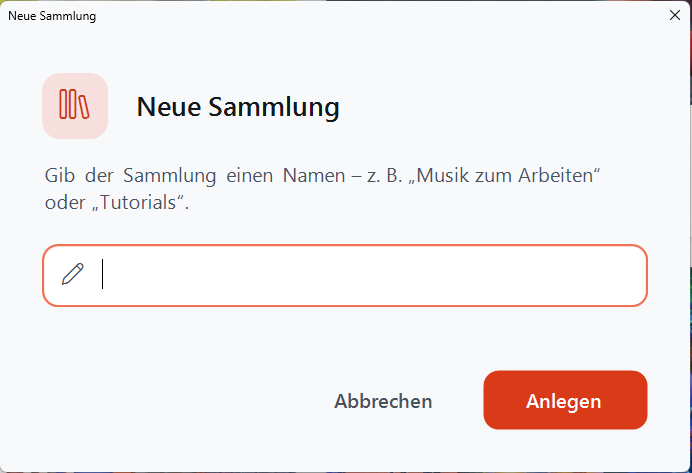
- Sammlung anlegen: Links neben „SAMMLUNGEN“ auf + klicken (oder Strg+N), einen Namen eingeben, z. B. „Musik zum Arbeiten“, dann Anlegen.
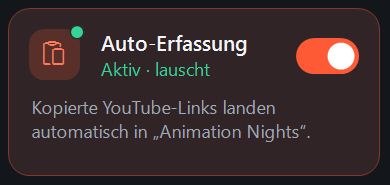
- Auto-Erfassung einschalten: Unten links den Schalter bei Auto-Erfassung anklicken. Er wird orange, und darunter steht „Aktiv · lauscht“.
- Links kopieren: In Brave (oder einem anderen Browser) auf YouTube ein Video öffnen und den Link kopieren (Strg+C in der Adresszeile, oder Teilen › Link kopieren). Das Video erscheint sofort in der ausgewählten Sammlung.

- Abspielen: Auf die Kachel klicken. Das Video öffnet sich in Brave.
Das war's. 🎉
#4. Die Oberfläche
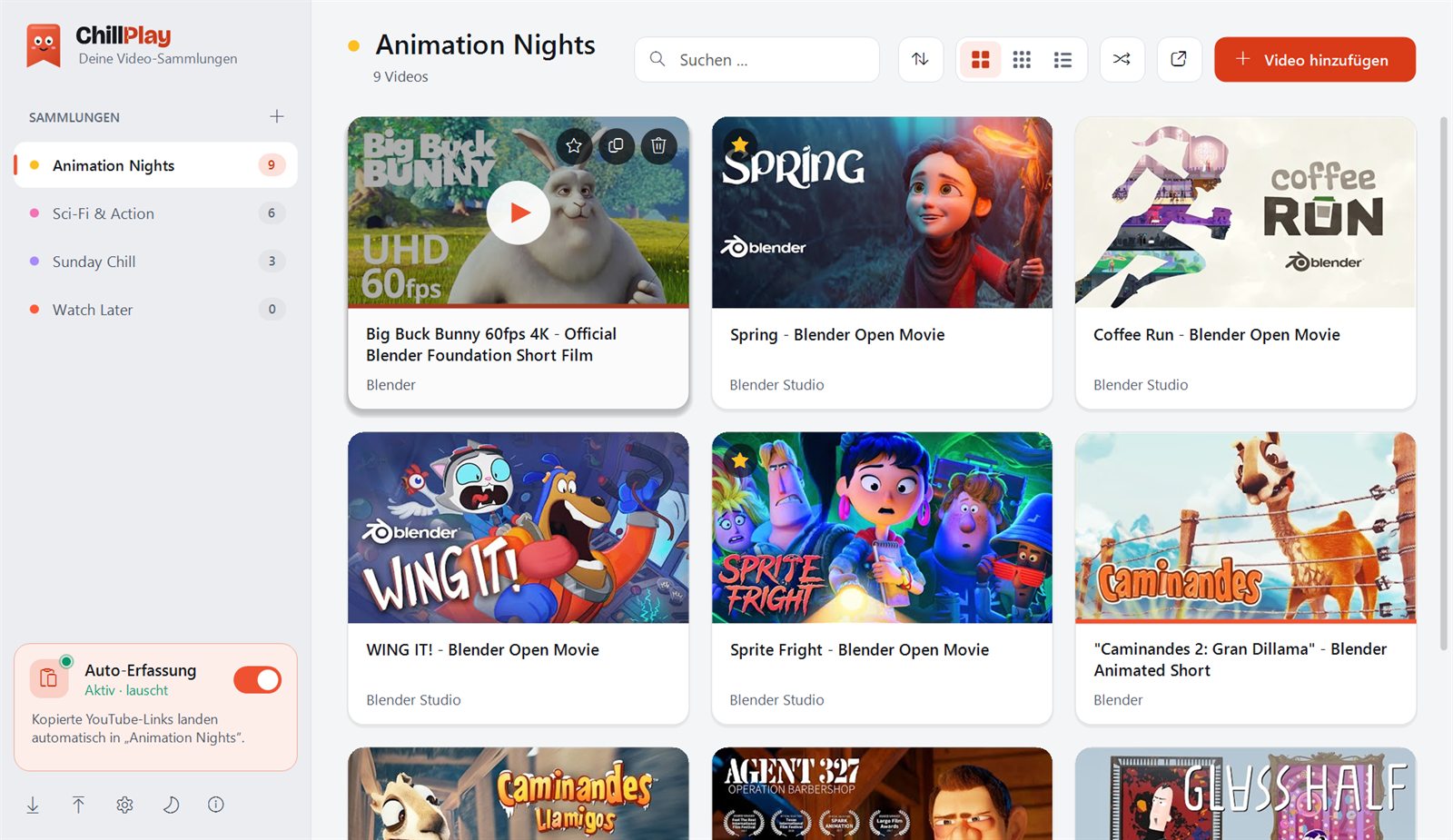
Das Fenster besteht aus drei Bereichen:
Seitenleiste (links)
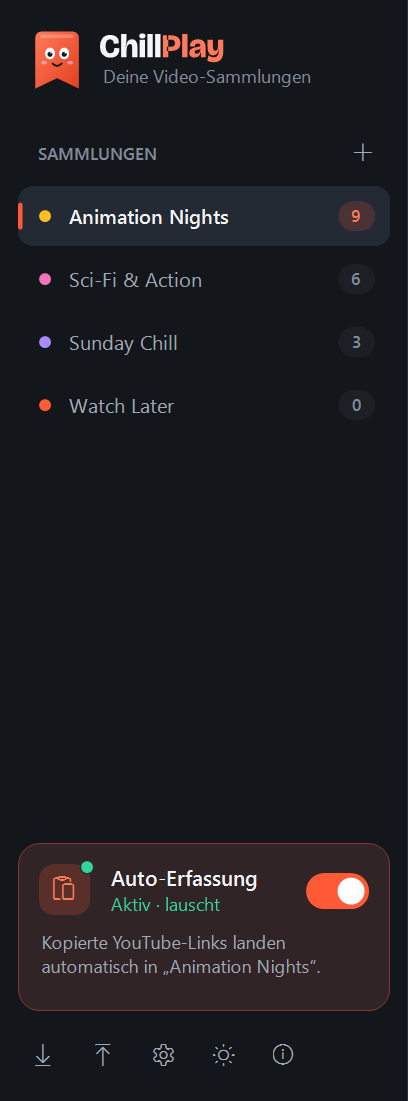
| Element | Funktion |
|---|---|
| Logo | ChillPlay: Deine Video-Sammlungen |
| SAMMLUNGEN + | Neue Sammlung anlegen (Strg+N) |
| Liste der Sammlungen | Klick wechselt die Sammlung. Die Zahl rechts zeigt die Anzahl der Videos. Der farbige Punkt hilft beim Wiedererkennen. |
| Auto-Erfassung | Schalter: sammelt kopierte YouTube-Links automatisch in der aktuell ausgewählten Sammlung |
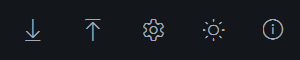
| Symbolleiste unten | Importieren · Exportieren · Einstellungen · Hell/Dunkel · Info & Kontakt |
Kopfzeile (oben)

| Element | Funktion |
|---|---|
| Name der Sammlung | mit Anzahl der Videos darunter |
| Suchen … | durchsucht Titel, Kanal und Link (Strg+F) |
Sortieren | Menü mit Sortierung und Filter |
| ▦ ⁝⁝⁝ ☰ Ansicht | Große Kacheln (Strg+1), Kleine Kacheln (Strg+2), Liste (Strg+3) |
|---|---|
| ↗ Alle öffnen | öffnet alle angezeigten Videos als Tabs in Brave |
| + Video hinzufügen | YouTube-Link einfügen (Strg+V) |
Inhaltsbereich
Hier siehst du die Videos der aktuellen Sammlung, je nach Ansicht als große Kacheln, kleine Kacheln oder Liste.
- ⭐ Stern oben links auf dem Bild: das Video ist ein Favorit.
- Oranger Balken unter dem Bild: das Video wurde schon angesehen.
#5. Sammlungen
Sammlungen sind wie Playlists oder Ordner: „Musik zum Arbeiten“, „Tutorials“, „Kochen“, „Für später“ …
| Aktion | So geht's |
|---|---|
| Anlegen | + neben „SAMMLUNGEN“ oder Strg+N |
| Wechseln | Klick auf die Sammlung, oder mit ↑/↓ in der Seitenleiste |
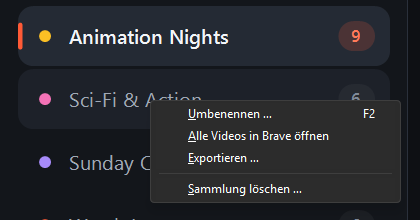
| Umbenennen | Rechtsklick › Umbenennen … oder F2 |
| Alle Videos öffnen | Rechtsklick › Alle Videos in Brave öffnen. Bei vielen Videos fragt ChillPlay vorher nach. |
| Exportieren | Rechtsklick › Exportieren … (als Textdatei, z. B. zum Weitergeben) |
| Löschen | Rechtsklick › Sammlung löschen …. Das musst du bestätigen. Tipp: Vorher exportieren, wenn du sie noch brauchst. |
Regeln für Namen: Jeder Name darf nur einmal vorkommen. Eckige Klammern [ ] sind nicht erlaubt.
Jede Sammlung merkt sich ihre eigene Ansicht, Sortierung und ihren Filter. Deine „Musik“ kann also als Liste nach Titel sortiert sein und deine „Filme“ als große Kacheln, neueste zuerst.
#6. Videos hinzufügen
Es gibt fünf Wege. Alle landen in der aktuell ausgewählten Sammlung.
6.1 Auto-Erfassung (der Chill-Weg)
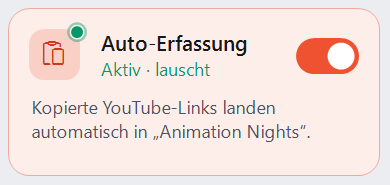
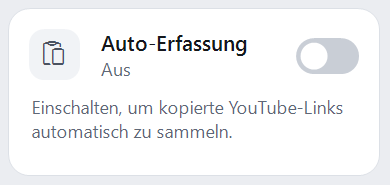
Ist die Auto-Erfassung eingeschaltet, lauscht ChillPlay an der Zwischenablage. Sobald du irgendwo einen YouTube-Link kopierst, wird das Video übernommen, auch wenn ChillPlay minimiert oder im Infobereich ist.
Erkannt werden unter anderem: youtube.com/watch?v=…, youtu.be/…, youtube.com/shorts/…, youtube.com/live/…, m.youtube.com/… und music.youtube.com/….
| Eingeschaltet | Ausgeschaltet |
|---|---|
 |  |
6.2 Schnellauswahl: direkt in eine andere Sammlung
Nach dem Erfassen erscheint unten ein Hinweis. Neben Rückgängig bietet er dir die zuletzt benutzten Sammlungen an. Ein Klick auf → Sci-Fi & Action verschiebt das eben erfasste Video dorthin. Du musst also nicht erst die Sammlung wechseln.

Ist ChillPlay gerade nicht im Vordergrund, erscheint dieser Hinweis unten rechts am Bildschirm.
6.3 Tastenkürzel Strg+Umschalt+Y (überall in Windows)
Link kopieren, dann Strg+Umschalt+Y drücken. Der Link wird sofort übernommen, auch wenn die Auto-Erfassung aus ist. Das ist ideal, wenn du nur ab und zu gezielt sammeln willst.
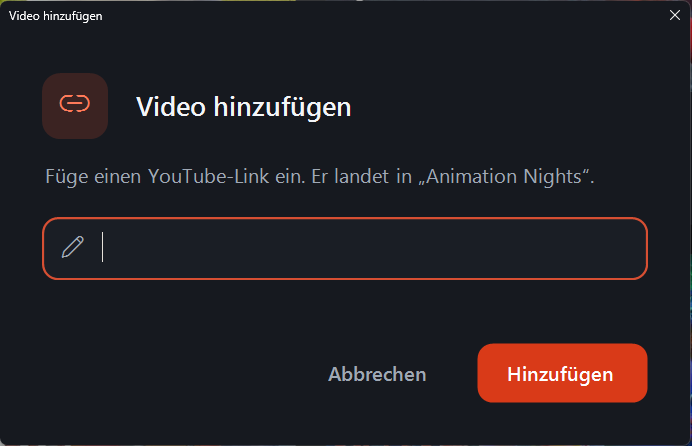
6.4 „Video hinzufügen“ oder Strg+V
Auf + Video hinzufügen klicken, den Link einfügen, dann Hinzufügen. Oder einfach im ChillPlay-Fenster Strg+V drücken. Dann wird der Link aus der Zwischenablage direkt übernommen.
6.5 Ziehen & Ablegen
Ziehe einen YouTube-Link aus dem Browser (z. B. das Schloss-Symbol in der Adresszeile, einen Link auf einer Seite oder ein Video-Vorschaubild) einfach ins ChillPlay-Fenster. Beim Darüberziehen zeigt ChillPlay: „Loslassen, um das Video zu ‚…‘ hinzuzufügen“.
Doppelte Videos
Ist ein Video schon in der Sammlung, fügt ChillPlay es nicht doppelt hinzu. Stattdessen meldet es „Schon in ‚…‘ vorhanden“ und springt zu dem Video.
Titel und Vorschaubilder
Titel, Kanal und Vorschaubild lädt ChillPlay automatisch von YouTube. Sie werden 30 Tage zwischengespeichert, damit alles schnell bleibt. Im Offline-Modus wird nichts geladen. Dann siehst du den Link statt des Titels.
#7. Videos ansehen & verwalten
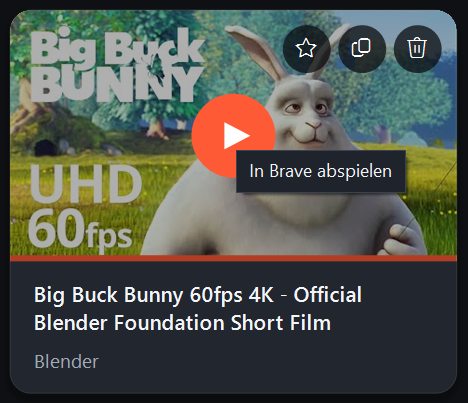
Fährst du mit der Maus über eine Kachel, erscheinen:
| Symbol | Funktion |
|---|---|
| ▶ (Mitte) | In Brave abspielen. Das Video wird automatisch als gesehen markiert. |
| ☆ | Favorit an/aus (Strg+D) |
| ⧉ | Link kopieren (Strg+C) |
| 🗑 | Aus der Sammlung entfernen (Entf) |
In der Liste gibt es zusätzlich einen Knopf zum Öffnen.
Rechtsklick auf ein Video
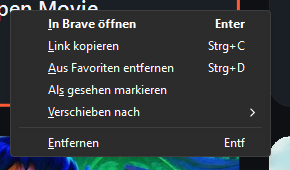
- In Brave öffnen (Enter)
- Link kopieren (Strg+C)
- Zu Favoriten hinzufügen / Aus Favoriten entfernen (Strg+D)
- Als gesehen / ungesehen markieren
- Verschieben nach ›: in eine andere Sammlung verschieben
- Entfernen (Entf)
Aus Versehen gelöscht? Rückgängig!
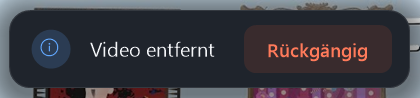
Nach dem Entfernen erscheint unten Rückgängig. Ein Klick darauf oder Strg+Z holt das Video zurück.
Mehrere Videos auf einmal öffnen
↗ Alle öffnen in der Kopfzeile öffnet alle gerade angezeigten Videos als Tabs in Brave, in der angezeigten Reihenfolge. Das berücksichtigt Suche und Filter. Tipp: Filter „Nur ungesehene“ + „Alle öffnen“ = dein persönlicher Binge-Modus.
#8. Ansichten, Zoom, Sortieren, Filtern & Suchen
Drei Ansichten
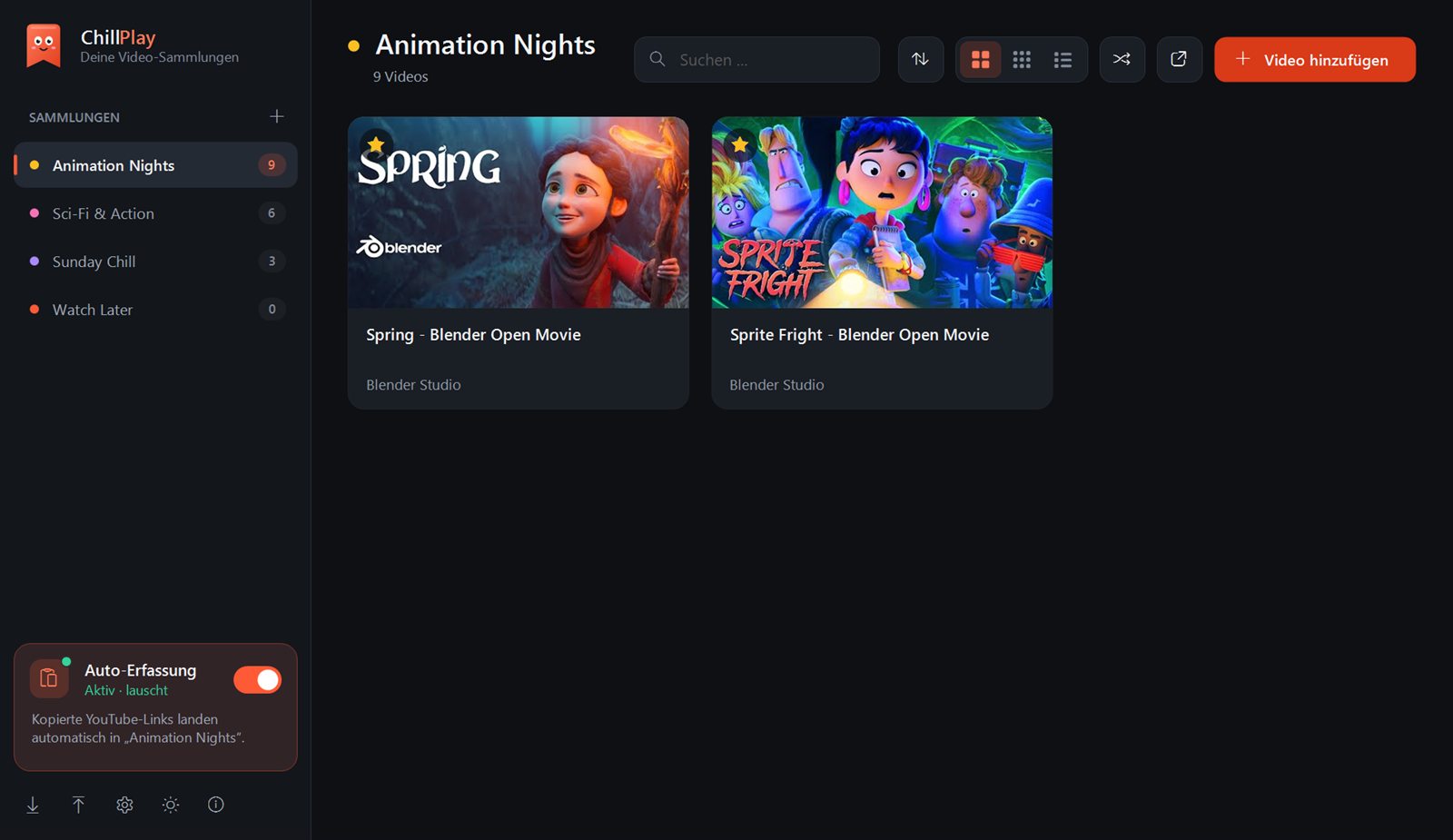
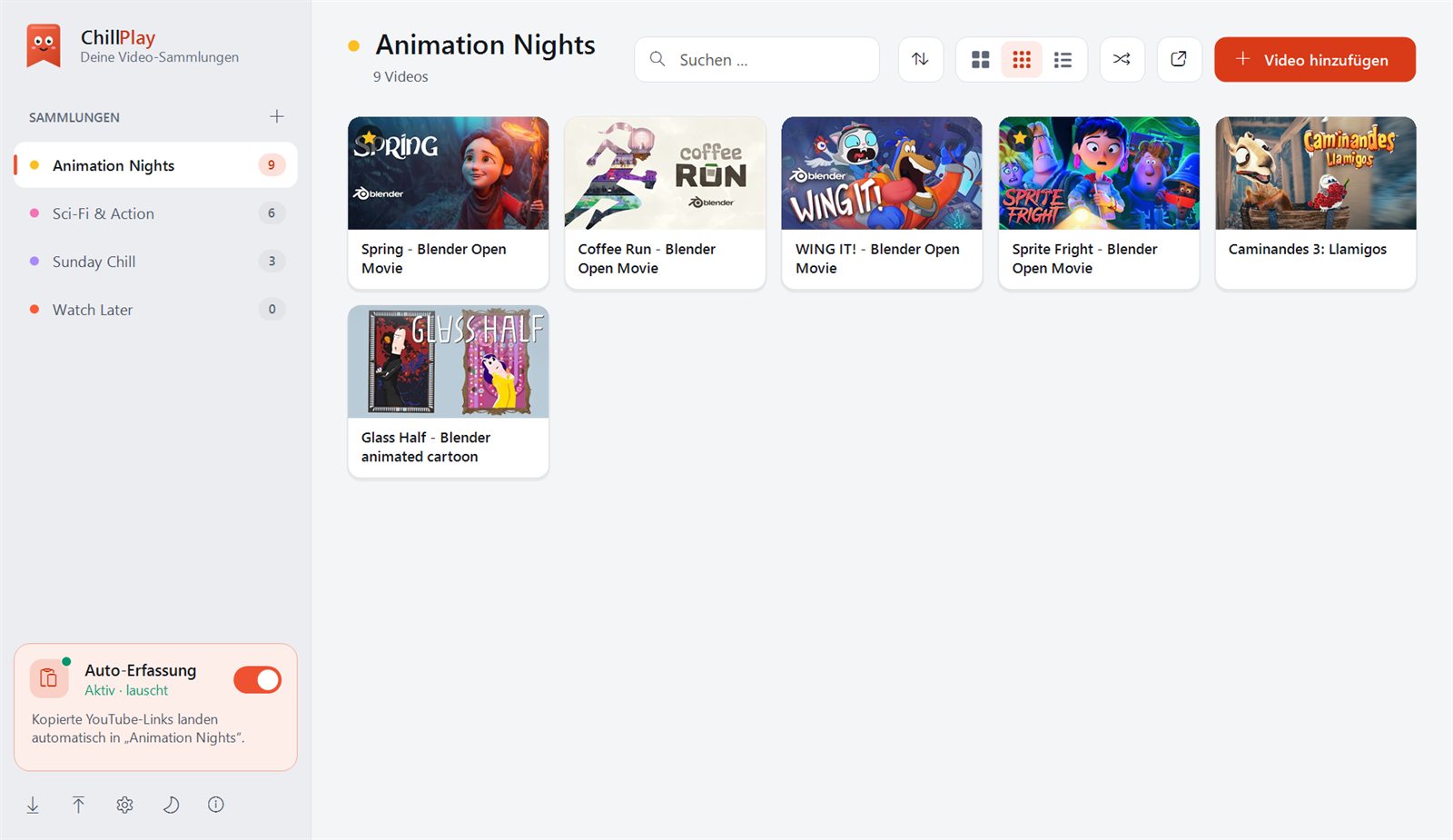
| Große Kacheln (Strg+1) | Kleine Kacheln (Strg+2) | Liste (Strg+3) |
|---|---|---|
| 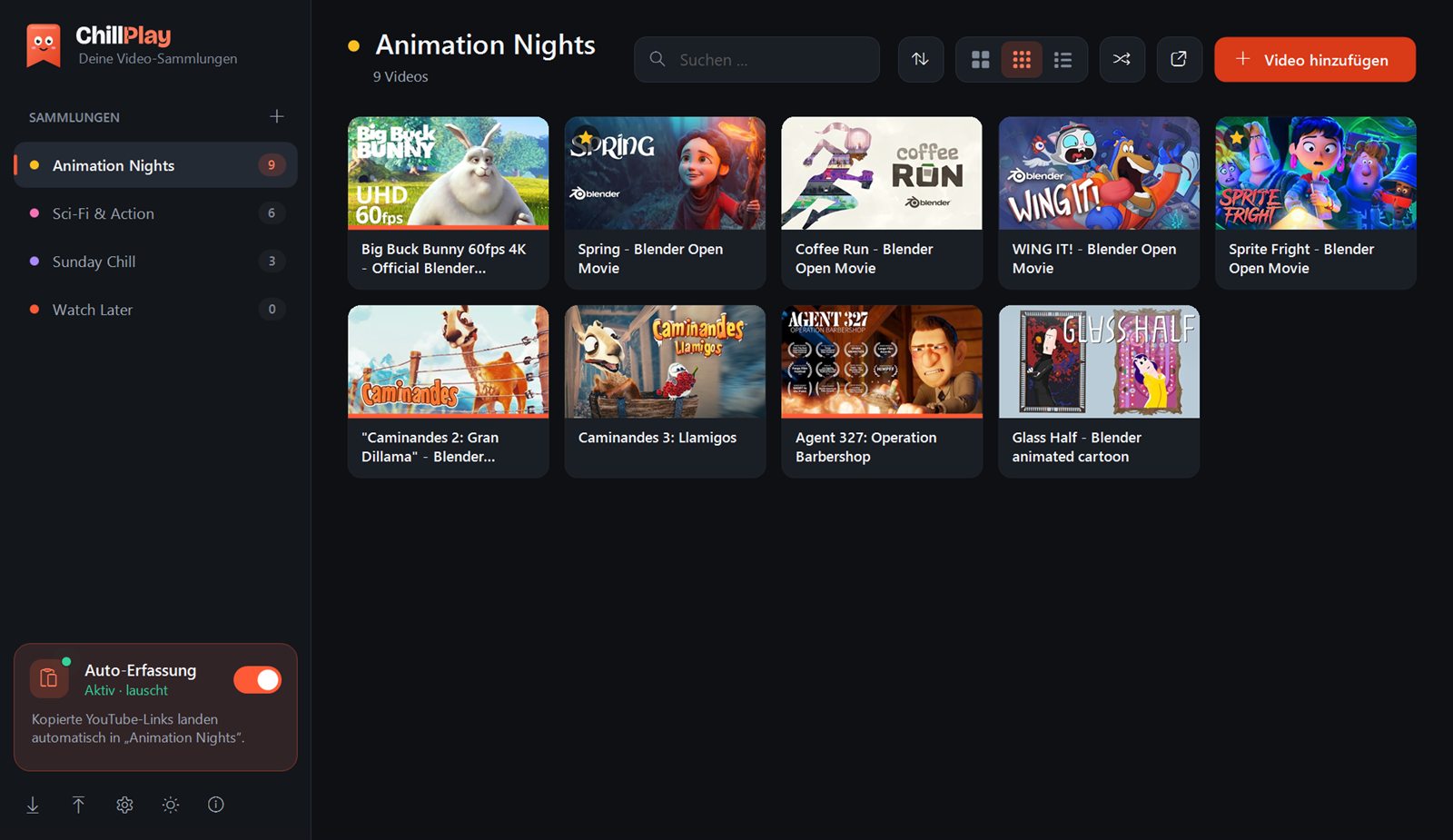 | 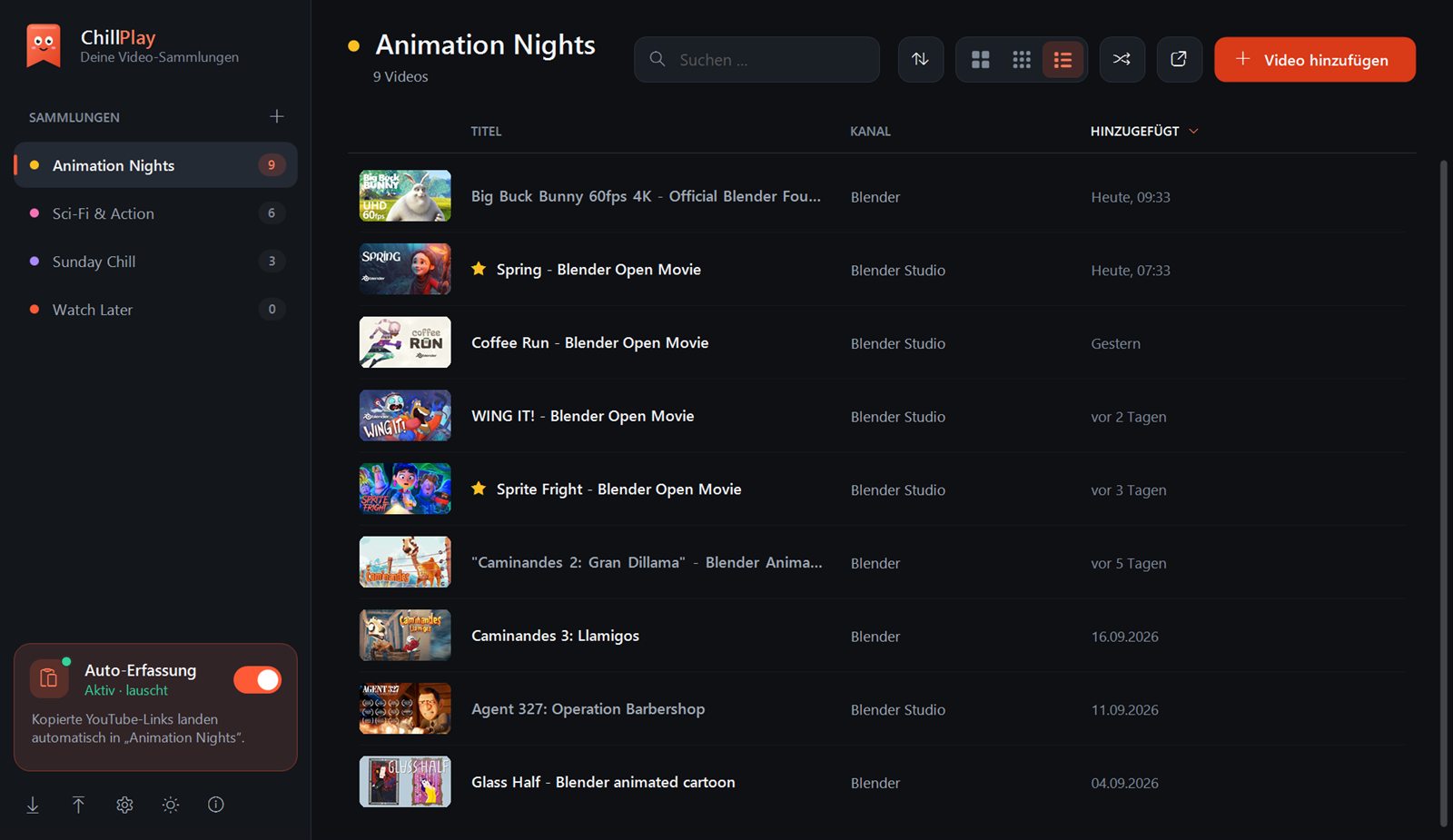 |
| Große Vorschaubilder, zum Stöbern | Viele Videos auf einen Blick | Kompakt mit Titel, Kanal und Datum |
Zoom: Halte Strg gedrückt und drehe am Mausrad, um die Kacheln stufenlos zu vergrößern oder zu verkleinern.
Sortieren & Filtern
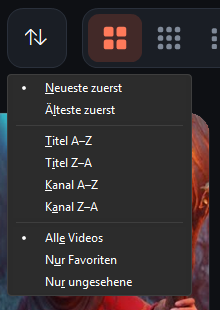
- Sortierung: Neueste zuerst · Älteste zuerst · Titel A–Z / Z–A · Kanal A–Z / Z–A
- Filter: Alle Videos · Nur Favoriten · Nur ungesehene
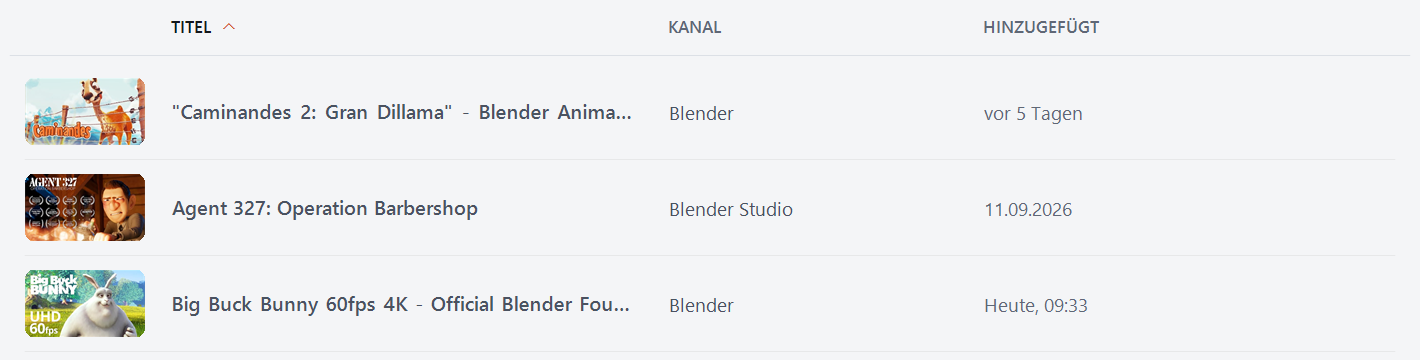
In der Liste kannst du auch auf die Spaltenköpfe TITEL, KANAL und HINZUGEFÜGT klicken. Ein zweiter Klick dreht die Richtung um.
| Nur Favoriten | Nur ungesehene |
|---|---|
 |  |
Suchen
Strg+F oder ein Klick ins Suchfeld. Gesucht wird in Titel, Kanal und Link der aktuellen Sammlung, während du tippst.
- Enter oder ↓ springt aus dem Suchfeld direkt zum ersten Treffer.
- Esc leert die Suche.
#9. „Überrasch mich“
Keine Idee, was du schauen willst? Klick auf ⤮. ChillPlay wählt ein zufälliges Video aus der aktuellen Ansicht und spielt es ab. Dabei werden ungesehene Videos bevorzugt. Gefällt dir die Wahl nicht, klickst du im Hinweis auf Nochmal.
#10. Erscheinungsbild & Sprache
Hell, Dunkel oder wie Windows
Klick auf das Symbol ☀/☾ unten in der Seitenleiste (oder Einstellungen › Erscheinungsbild) und wähle Hell, Dunkel oder Wie Windows. Mit „Wie Windows“ folgt ChillPlay automatisch der Windows-Einstellung.
| Dunkel | Hell |
|---|---|
| |
Sprache
Einstellungen › Sprache: Automatisch (wie Windows), Deutsch, Deutsch (Schweiz), English, Français, Español, Italiano oder Português. Die Umstellung wirkt sofort, ein Neustart ist nicht nötig.
| English | Français | Español |
|---|---|---|
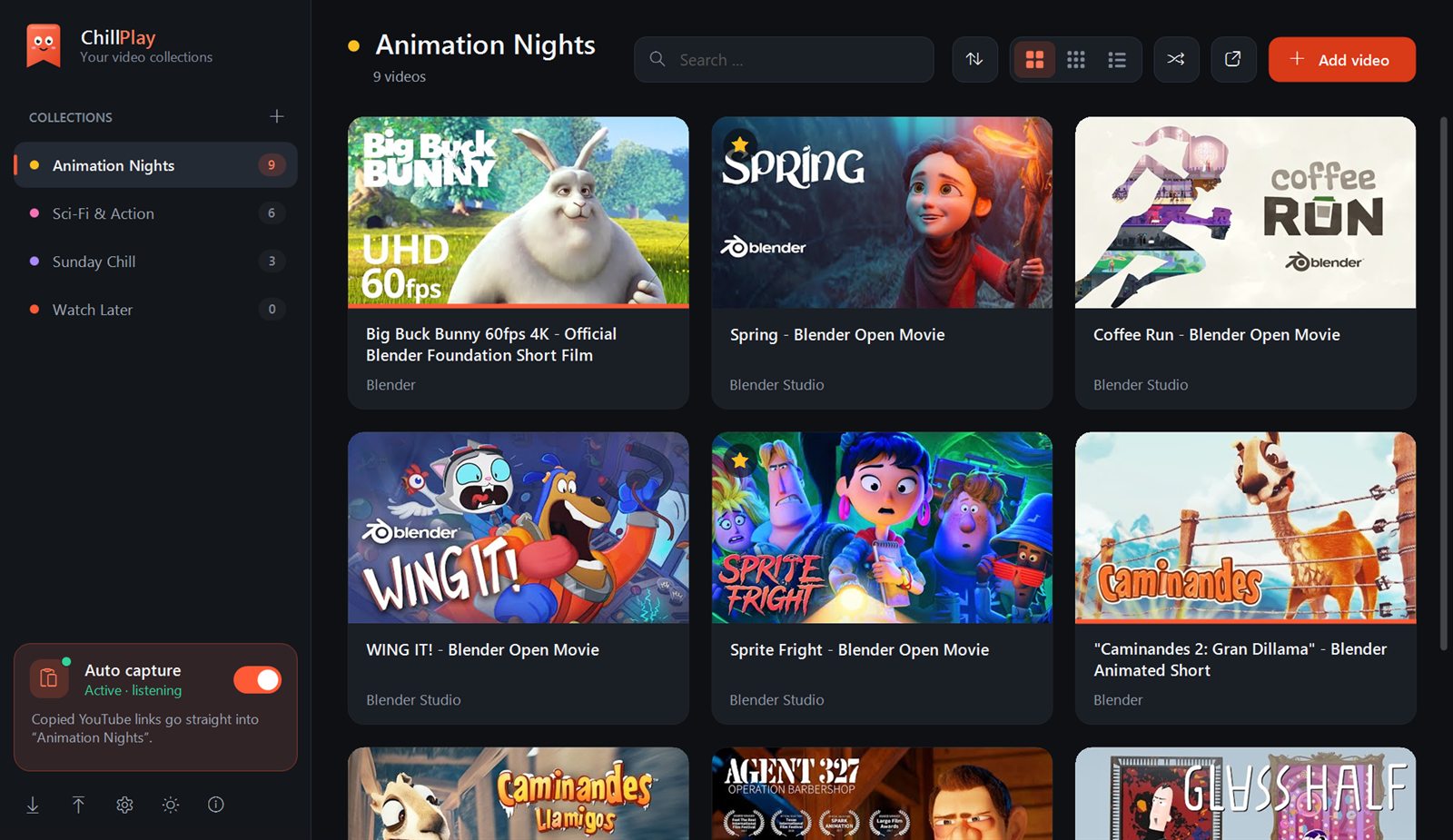 | 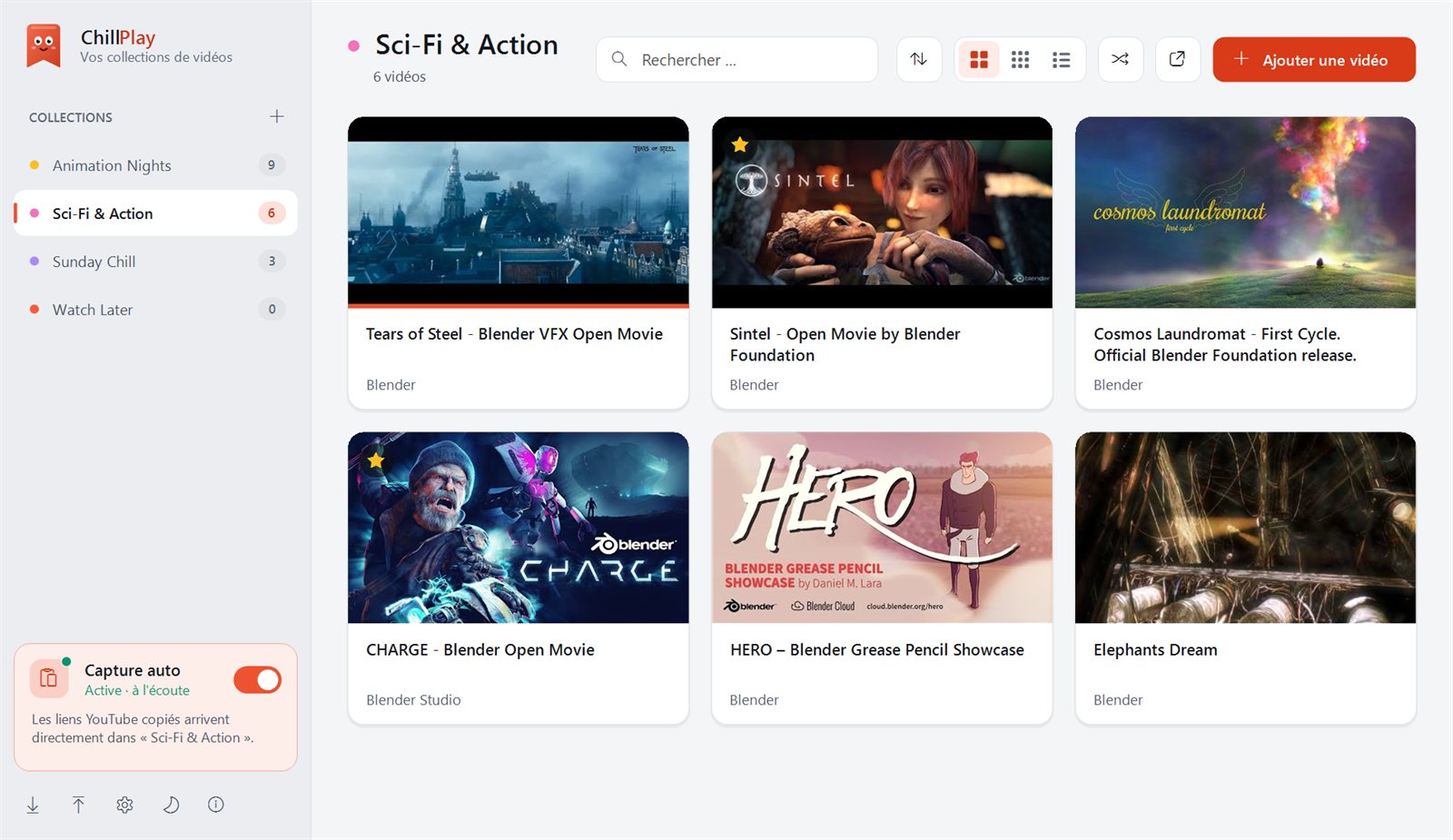 | 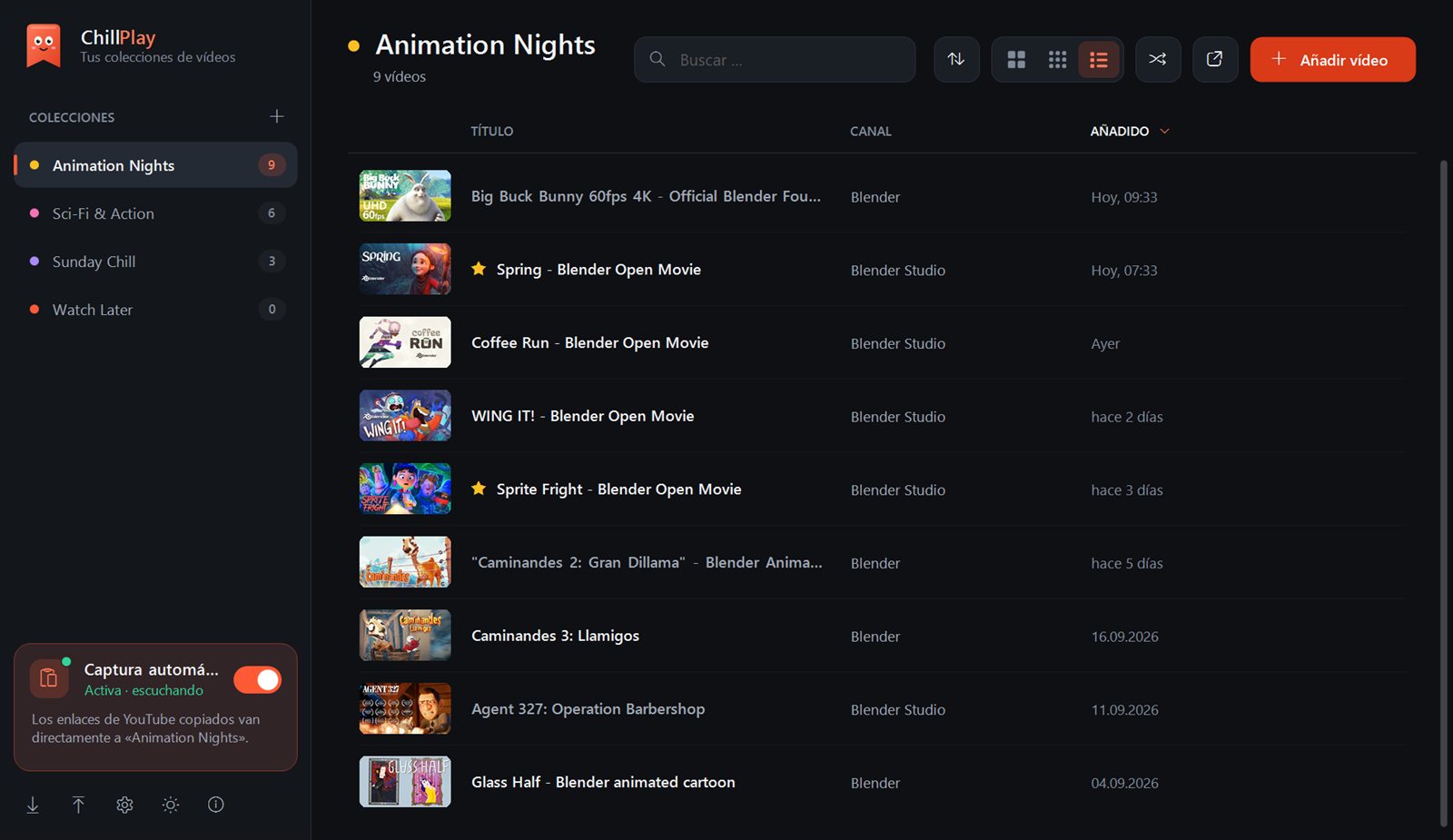 |
#11. Einstellungen im Überblick
Klick auf das Zahnrad ⚙ unten in der Seitenleiste:
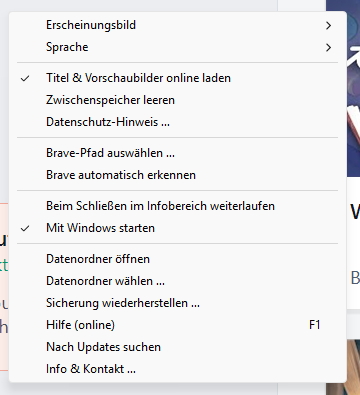
| Menüpunkt | Bedeutung |
|---|---|
| Erscheinungsbild › | Wie Windows · Hell · Dunkel |
| Sprache › | siehe Sprache |
| Titel & Vorschaubilder online laden | An: Titel und Bilder werden von YouTube geladen. Aus: Offline-Modus. |
| Zwischenspeicher leeren | löscht gespeicherte Titel und Vorschaubilder. Deine Links bleiben erhalten. |
| Datenschutz-Hinweis … | zeigt, welche Daten wohin gehen |
| Brave-Pfad auswählen … | falls Brave an einem ungewöhnlichen Ort installiert ist |
| Brave automatisch erkennen | setzt den Pfad zurück auf die automatische Suche |
| Beim Schließen im Infobereich weiterlaufen | Das ✕ versteckt ChillPlay nur, und die Auto-Erfassung sammelt weiter. |
| Mit Windows starten | ChillPlay startet unsichtbar im Infobereich |
| Datenordner öffnen | öffnet den Ordner mit deinen Sammlungen im Explorer |
| Datenordner wählen … | Sammlungen z. B. in OneDrive, kDrive oder Dropbox speichern (siehe Sync) |
| Sicherung wiederherstellen … | zu einem früheren Stand zurückkehren |
| Hilfe (online) (F1) | öffnet diese Hilfe |
| Nach Updates suchen | prüft auf chillplay.de, ob es eine neue Version gibt |
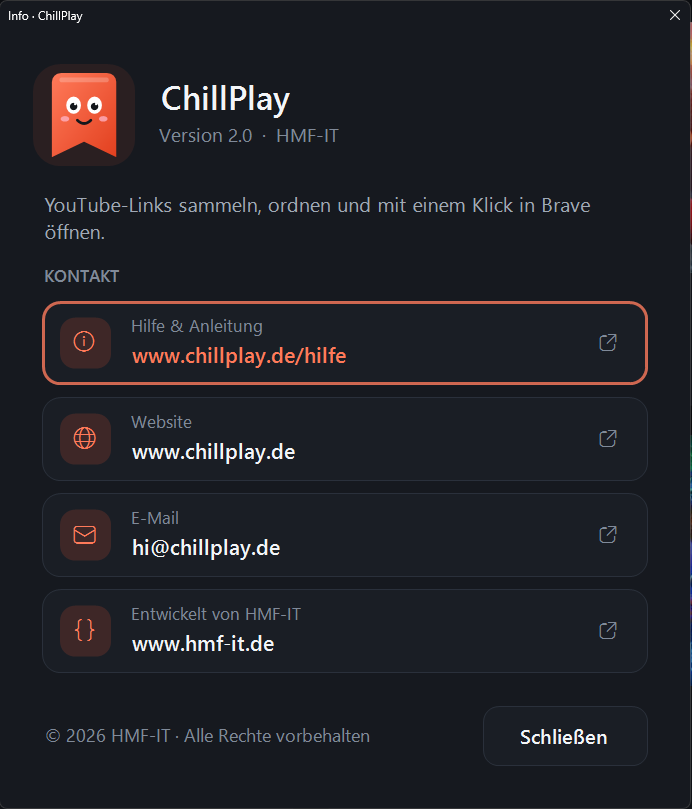
| Info & Kontakt … | Version, Website, E-Mail |
#12. Infobereich, Autostart & Hintergrundbetrieb
- Ist Beim Schließen im Infobereich weiterlaufen aktiv, schließt das ✕ das Fenster nicht. ChillPlay wandert dann als Symbol in den Infobereich (unten rechts neben der Uhr) und sammelt weiter.
- Klick auf das Symbol holt das Fenster zurück. Rechtsklick zeigt ChillPlay öffnen und Beenden.
- Mit Windows starten: ChillPlay startet beim Anmelden unsichtbar im Infobereich und ist sofort bereit.
- ChillPlay läuft immer nur einmal. Startest du es ein zweites Mal, wird einfach das vorhandene Fenster nach vorn geholt.
#13. Deine Daten
Speicherort
| Was | Wo (Standard) |
|---|---|
Sammlungen (Links.txt) + Zusatzinfos (Links.dates.ini) | %APPDATA%\ChillPlay |
| Einstellungen | %APPDATA%\ChillPlay |
| Sicherungen | %APPDATA%\ChillPlay\Backups |
| Zwischenspeicher (Titel, Vorschaubilder) | %LOCALAPPDATA%\ChillPlay |
Am schnellsten kommst du über Einstellungen › Datenordner öffnen hin. In der portablen Version liegt alles im Programmordner.
Das Dateiformat
Links.txt ist eine ganz normale Textdatei, die du mit jedem Editor lesen kannst:
[Musik zum Arbeiten]
https://www.youtube.com/watch?v=...
https://youtu.be/...

[Tutorials]
https://www.youtube.com/watch?v=...
Favoriten, „gesehen“ und das Hinzufüge-Datum stehen getrennt in Links.dates.ini. So bleibt Links.txt immer sauber und lesbar. Deine Daten gehören dir, ohne Abhängigkeit von ChillPlay.
Sync zwischen mehreren PCs
- Einstellungen › Datenordner wählen …
- Einen Ordner in deinem Cloud-Speicher wählen (OneDrive, kDrive, Dropbox, Nextcloud …).
- Auf dem zweiten PC dasselbe tun und denselben Ordner wählen. ChillPlay erkennt die vorhandenen Sammlungen und fragt, ob es sie verwenden soll.
Ändert sich die Datei auf einem anderen PC, lädt ChillPlay sie automatisch neu und meldet: „Sammlungen wurden aktualisiert“.
Automatische Sicherungen
ChillPlay legt einmal täglich automatisch eine Sicherung deiner Sammlungen an und hebt die letzten 20 auf. Über Einstellungen › Sicherung wiederherstellen … wählst du einen Stand aus. Der aktuelle Stand wird vorher selbst noch einmal gesichert. So kann nichts verloren gehen.
Importieren & Exportieren
- Exportieren (Pfeil nach oben ⤒ in der Seitenleiste oder Rechtsklick auf eine Sammlung): speichert die aktuelle Sammlung als
.txt. - Importieren (Pfeil nach unten ⤓): liest eine
.txt-Datei ein.- Überschriften in eckigen Klammern
[Name]werden zu Sammlungen. Vorhandene Sammlungen werden ergänzt, nicht überschrieben. - Links ohne Überschrift landen in der Sammlung „Allgemein“.
- Du kannst also auch eine einfache Liste von YouTube-Links importieren, eine pro Zeile.
- Überschriften in eckigen Klammern
#14. Datenschutz & Offline-Modus
- Die Zwischenablage wird nur lokal auf deinem PC ausgewertet. Es wird nichts übertragen, außer den YouTube-Links, die du sammelst.
- Für Titel und Vorschaubilder fragt ChillPlay die YouTube-Server von Google ab (youtube.com, i.ytimg.com). Dabei werden deine IP-Adresse und die jeweilige Video-ID übertragen. Die Daten werden höchstens 30 Tage lokal zwischengespeichert.
- Update-Prüfung: Einmal täglich wird von chillplay.de nur eine kleine Versionsdatei abgerufen.
- Offline-Modus: Einstellungen › Titel & Vorschaubilder online laden ausschalten. Dann nimmt ChillPlay keinerlei Verbindung zu YouTube auf.
- Kein Konto, keine Analyse, kein Tracking, keine Werbung.
#15. Barrierefreiheit
ChillPlay ist so gebaut, dass es ohne Maus, mit Screenreader und mit Windows-Anzeigeoptionen funktioniert.
- Tastatur: Alle Funktionen sind per Tastatur erreichbar (Tastenkürzel). Mit Tab springst du zwischen den Bereichen, und der Fokus ist deutlich sichtbar.
- Screenreader: Sammlungen, Videos, Knöpfe, Schalter und Hinweise werden von NVDA, JAWS und der Windows-Sprachausgabe vorgelesen, inklusive Status wie „Favorit“ oder „gesehen“.
- Kontrast: Texte und Bedienelemente erfüllen die Kontrastanforderungen der WCAG 2.2 (AA).
- Windows-Kontrastdesign: Ist in Windows ein Kontrastdesign aktiv, übernimmt ChillPlay automatisch dessen Farben.
- Textgröße: ChillPlay folgt Windows-Einstellungen › Barrierefreiheit › Textgröße.
- Animationen: Ist in Windows Animationseffekte ausgeschaltet, verzichtet ChillPlay auf Übergänge und Bewegungen.
- Skalierung: Scharf bei jeder Windows-Skalierung, auch auf mehreren Monitoren mit unterschiedlicher Skalierung.
#16. Tastenkürzel
Überall in Windows
| Kürzel | Funktion |
|---|---|
| Strg+Umschalt+Y | kopierten YouTube-Link sofort übernehmen |
Im ChillPlay-Fenster
| Kürzel | Funktion |
|---|---|
| Strg+N | Neue Sammlung |
| F2 | Aktuelle Sammlung umbenennen |
| Strg+V | YouTube-Link aus der Zwischenablage hinzufügen |
| Strg+F | Suchen |
| Enter / ↓ (im Suchfeld) | zum ersten Treffer springen |
| Esc | Suche leeren |
| Strg+1 / 2 / 3 | Große Kacheln / Kleine Kacheln / Liste |
| Strg+Mausrad | Kacheln vergrößern / verkleinern |
| Strg+Z | Entfernen rückgängig machen |
| F1 | Hilfe öffnen |
Bei ausgewähltem Video
| Kürzel | Funktion |
|---|---|
| Pfeiltasten | Auswahl bewegen |
| Bild↑ / Bild↓ | seitenweise blättern |
| Pos1 / Ende | zum ersten / letzten Video |
| Enter | in Brave abspielen |
| Strg+C | Link kopieren |
| Strg+D | Favorit an/aus |
| Entf | aus der Sammlung entfernen |
In der Seitenleiste
| Kürzel | Funktion |
|---|---|
| ↑ / ↓ | Sammlung wechseln |
| F2 | umbenennen |
#17. Updates
ChillPlay schaut einmal täglich auf chillplay.de nach, ob es eine neue Version gibt. Wenn ja, erscheint ein Hinweis mit Herunterladen. Manuell prüfen: Einstellungen › Nach Updates suchen. Zum Aktualisieren einfach den neuen Installer starten. Deine Sammlungen bleiben erhalten.
#18. Häufige Fragen & Problemlösung
Kopierte Links werden nicht übernommen. Ist die Auto-Erfassung eingeschaltet („Aktiv · lauscht“)? Ist links die richtige Sammlung ausgewählt? Manche Programme kopieren Links in einem Format, das nur ein Bild enthält. Dann hilft Strg+Umschalt+Y oder das Kopieren aus der Adresszeile.
Videos öffnen sich nicht in Brave, sondern in einem anderen Browser. Brave wurde nicht gefunden. Wähle unter Einstellungen › Brave-Pfad auswählen … die Datei brave.exe. Sie liegt meist unter C:\Program Files\BraveSoftware\Brave-Browser\Application\ oder %LOCALAPPDATA%\BraveSoftware\Brave-Browser\Application\.
Statt Titel und Bild sehe ich nur den Link. Ist Titel & Vorschaubilder online laden eingeschaltet? Besteht eine Internetverbindung? Bei gelöschten oder privaten Videos liefert YouTube keine Daten.
Die Vorschaubilder sind veraltet. Einstellungen › Zwischenspeicher leeren. Die Bilder werden dann neu geladen.
Ich habe eine Sammlung gelöscht, die ich noch brauche. Einstellungen › Sicherung wiederherstellen … und den Stand von vor dem Löschen wählen.
Wie bekomme ich meine Sammlungen auf einen neuen PC? Entweder den Sync-Ordner nutzen, oder Links.txt und Links.dates.ini aus dem Datenordner kopieren. Du kannst auch jede Sammlung exportieren und auf dem neuen PC importieren.
ChillPlay ist „verschwunden“. Wahrscheinlich läuft es im Infobereich. Klick auf das ChillPlay-Symbol neben der Uhr (evtl. hinter dem Pfeil ^ versteckt). Oder starte ChillPlay einfach noch einmal. Dann wird das vorhandene Fenster nach vorn geholt.
Windows warnt beim Start des Installers („Der Computer wurde durch Windows geschützt“). Das passiert bei neuen Programmen, bis sie genug Downloads haben. Klick auf Weitere Informationen › Trotzdem ausführen. Lade ChillPlay nur von www.chillplay.de herunter.
Läuft ChillPlay auf dem Mac? Noch nicht. Eine Mac-Version ist in Planung.
#19. Kontakt
- E-Mail: hi@chillplay.de
- Website: www.chillplay.de
- Entwickelt von: HMF-IT · www.hmf-it.de
Fragen, Ideen, Lob oder einen Fehler gefunden? Schreib uns. Wir freuen uns!
Die in dieser Hilfe gezeigten Vorschaubilder stammen aus den Blender Open Movies (© Blender Foundation | cloud.blender.org, lizenziert unter CC BY 4.0 bzw. CC BY 3.0).
YouTube ist eine Marke von Google LLC. Brave ist eine Marke von Brave Software, Inc. ChillPlay steht in keiner Verbindung zu diesen Unternehmen.</sub>
War diese Hilfe nützlich?
Frage stellen